
年末調整の「年税額の計算」画面および「年税額の計算準備データ詳細」画面について解説します。これらの画面では、従業員の年末調整の計算区分や計算準備データ(給与・賞与実績、申告済み控除情報など)の内訳の確認や「要確認」事項や「対象外」の管理を行い、年税額の計算を実行することが可能です。
契約モジュール
労務管理
※ 「労務管理モジュール」をご契約いただくことで「年末調整モジュール」が利用できます。
権限
「年末調整の管理」の権限を付与されたユーザーのみが操作可能です。
目次
- 計算区分が「対象外」の従業員を絞り込み、対象外の理由などの詳細を確認する
- 計算区分が「要確認」の従業員を絞り込み、要確認事項を確認済みにする
- 年税額の計算の「計算区分」を手動で「対象外」にする
- 手動で「計算区分」を「対象外」にした従業員を計算対象に戻す
- 給与2,000万円超で「対象外」となった従業員のデータを修正し、計算対象に戻す
- 年税額の計算を開始する
- 計算済みの年税額を未計算に戻す
注意
-
本ページの操作は、給与・賞与実績データを取り込み、年間実績の取り込みを「完了」にした状態で行う操作です。データ取り込みなどの操作の招待は、ヘルプページ「年末調整の年税額の計算準備(給与・賞与実績のインポートなど)を行う」、をご参照ください。
操作方法
計算区分と計算準備データの内訳を確認する
注意
-
「年税額の計算」の[未計算]一覧には、従業員による年末調整の申告の提出と、年末調整担当者側での申告内容の確認が完了した従業員のみが表示されます。
-
申告が未提出の従業員や、年末調整担当者側の確認が完了していない従業員は一覧に表示されません(「給与・賞与実績の確認」画面には表示されます)。
-
-
計算準備データの詳細画面では、金額の直接編集や申告内容の差し戻しはできません。前職分や申告内容を修正する際は、詳細画面から「申告管理」画面へ遷移して操作を行ってください。
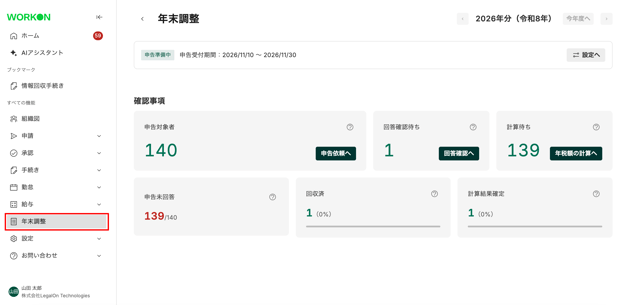
- 画面左端のサイドメニューの[年末調整]を押し「申告管理一覧」画面に移動します。
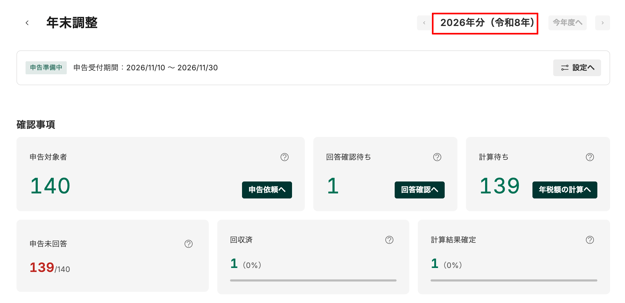
- 画面右上の「YYYY年分(令和Y年)」で、ダッシュボードで詳細を表示する対象年を選択します。
-
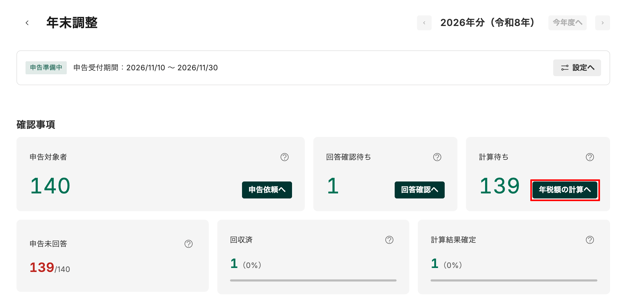
「確認事項」下の「計算待ち」領域内の[年税額の計算へ]を押し、「年税額の計算」画面に移動します。
- [年税額の計算]タブを押すと「年税額の計算」画面に切り替わります。
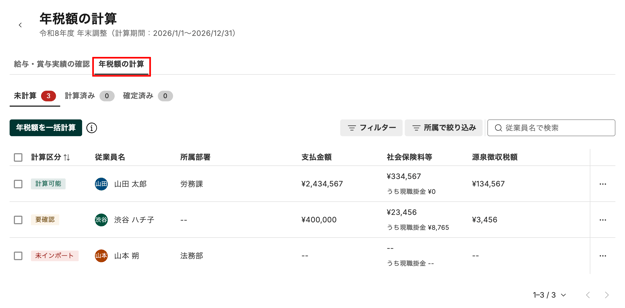
- 計算状態ごとに表示を切り替える場合は、[年税額の計算]タブ下の一覧の中から[未計算][計算済み][確定済み]のいずれかを選択します。
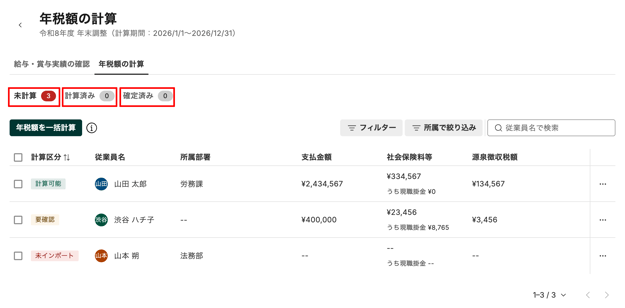
-
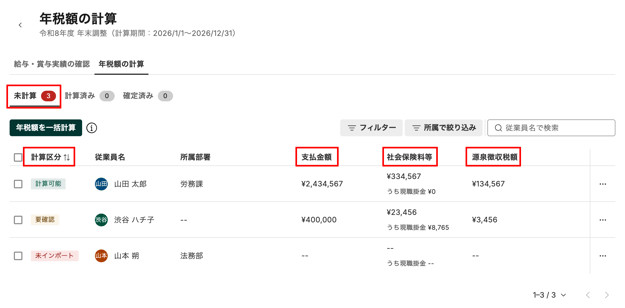
進捗タブの[未計算]を選択します。一覧で各従業員の「計算区分」「支払金額」「社会保険料等(うち現職掛金)」「源泉徴収税額」を確認します。各従業員の「計算区分」の詳細は以下の通りです。
-
各従業員の「計算区分」は、今年度の給与・賞与実績(中途入社者は前職分の給与を含む合算額)をもとに、以下の優先順位で自動判定されます。
- 要確認
- 年末調整担当者による内容確認が必要な項目(要確認事項)がある場合に表示されます。この状態のままでは年税額の計算ができません。
- 給与・賞与実績合算額(現職分課税支給額+確認済み前職支払金額)と、従業員が申告した給与収入見込み額に100万円以上の差がある場合などが該当します。
- 「要確認」の対応についての詳細は、本ヘルプページ内「計算区分が「要確認」の従業員を絞り込み、要確認事項を確認済みにする」をご参照ください。
- 年末調整担当者による内容確認が必要な項目(要確認事項)がある場合に表示されます。この状態のままでは年税額の計算ができません。
- 未インポート
-
自社(現職)の給与・賞与実績データがまだ取り込まれていない場合に表示されます。この状態のままでは年税額の計算ができません。給与・賞与実績CSVをインポートすると解消されます。
- 実績データのインポートについての詳細は、ヘルプページ「年末調整の計算準備を行う(給与・賞与実績をインポートする)」をご参照ください。
-
- 対象外
-
法令の基準や手動設定により、年末調整の計算対象から外れている場合に表示されます(年税額の計算は行われません)。以下のいずれかが該当します。
-
給与の年間合計額が2,000万円を超える場合(自動判定)
-
自社(現職)の給与・賞与(課税支給額)と、中途入社者の前職分の支払金額を足した合計が20,000,001円以上の場合に、自動的に対象外となります。
-
-
担当者が手動で「対象外」に設定した場合
-
本人の希望により自分で確定申告を行う場合や、海外転勤などの理由により、担当者が手動で「年末調整の対象外」に切り替えた場合が該当します。
-
-
-
- 計算可能
-
給与・賞与実績データが取り込まれており、「要確認」事項や「対象外」の理由もないため、年税額の計算を実行できる状態です。
-
- 要確認
-
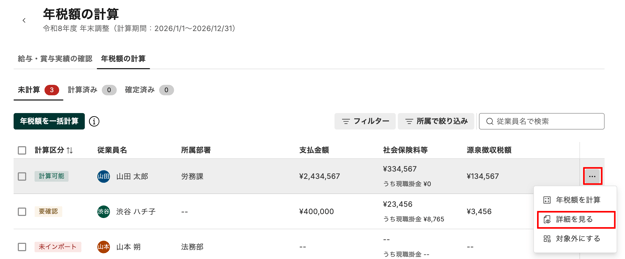
- 従業員名の右端の[…]を押し、[詳細を見る]を選択すると「年税額の計算準備データ詳細」画面に移動します。「計算区分」が「要確認」と「対象外」の場合は、「年税額の計算準備データ詳細」画面上部に「確認が必要な理由」や「対象外となった理由」などが表示されます。詳細は、以下の通りです。
 意
-
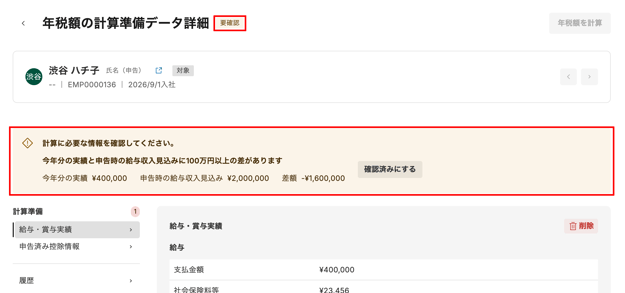
「計算区分」が「要確認」の場合
-
「年税額の計算準備データ詳細」画面上部に、「確認が必要な理由」 と、「比較された金額(今年分の実績・申告時の給与収入見込み・その差額)」 が表示されます。
-
内容を確認し、問題がなければ[確認済みにする]を押すことで「計算可能」にすることができます。「確認済みにする」手順の詳細は、本ヘルプページ内「計算区分が「要確認」の従業員を絞り込み、要確認事項を確認済みにする」をご参照ください。
-
- 「計算区分」が「対象外」の場合
- 「年税額の計算準備データ詳細」画面の上部に、「対象外となった理由」が表示されます。理由の確認手順の詳細は、本ヘルプページ内「計算区分が「対象外」の従業員を絞り込み、対象外の理由などの詳細を確認する」をご参照ください。
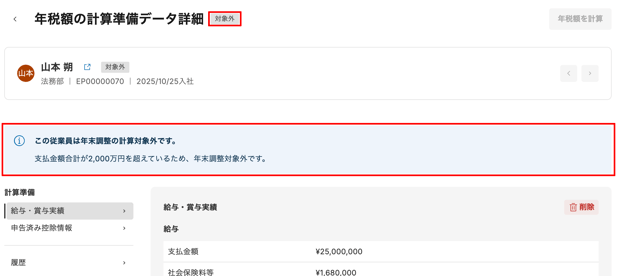
- 「年税額の計算準備データ詳細」画面の上部に、「対象外となった理由」が表示されます。理由の確認手順の詳細は、本ヘルプページ内「計算区分が「対象外」の従業員を絞り込み、対象外の理由などの詳細を確認する」をご参照ください。
-
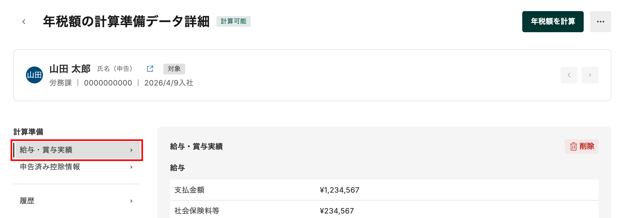
- 「年税額の計算準備データ詳細」画面左の「計算準備」下の[給与・賞与実績]を押すと、画面右側で「給与・賞与実績」などの詳細な情報を確認できます。確認できる内容は以下の通りです。
-
給与・賞与実績
-
「給与」「賞与」ごとの「支払金額」「社会保険料等」「うち小規模企業共済等掛金」「源泉徴収税額」が表示されます。
-
-
所得控除の内訳(現職給与・賞与分)
-
現職給与・賞与の「社会保険料等」合計から、小規模企業共済等掛金の内数合計を差し引いた「社会保険料控除」と、「小規模企業共済等掛金控除」への振り分け金額が表示されます。
-
現職の給与・賞与分のみの内訳です。前職分・本人払込分は含みません。
-
-
前職情報
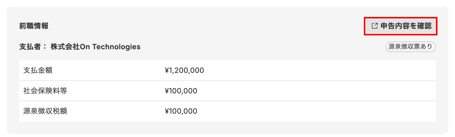
- 「支払者」「支払金額」「社会保険料等」「源泉徴収税額」が確認できます。
- 前職がない従業員(新卒入社や、前職なしの中途入社)の場合、この「前職情報」領域は、表示されません。
- 「前職情報」領域右上の[申告内容を確認]を押すと、従業員の「申告内容確認」画面に移動します。
- 「支払者」「支払金額」「社会保険料等」「源泉徴収税額」が確認できます。
- 合計
- 現職分の給与・賞与と、年末調整に含める確認済みの前職分を合算した「支払金額合計」「社会保険料等合計」「源泉徴収税額」が表示されます。
- 前職情報がない従業員の場合は、現職分のみの合計が表示されます。
- 現職分の給与・賞与と、年末調整に含める確認済みの前職分を合算した「支払金額合計」「社会保険料等合計」「源泉徴収税額」が表示されます。
-
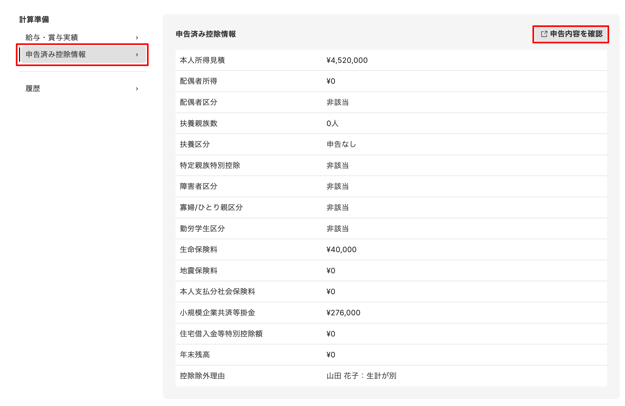
- 「年税額の計算準備データ詳細」画面左の「計算準備」下の[申告済み控除情報]を押すと、画面右側で、従業員から提出され、年末調整担当者の確認が完了した「申告済み控除情報」を確認できます。確認できる情報の詳細は、以下の通りです。
-
本人・配偶者・扶養親族に関する項目
-
本人所得見積、配偶者所得、配偶者区分、扶養親族数、扶養区分、特定親族特別控除、障害者区分、寡婦/ひとり親区分、勤労学生区分、控除除外理由
-
-
保険料・掛金控除に関する項目
-
生命保険料、地震保険料、本人支払社会保険料、小規模企業共済等掛金(※本人の直接払込分)
-
-
住宅ローン控除に関する項目
-
住宅借入金等特別控除額、年末残高
-
⚠️ 注意
-
「年税額の計算準備データ詳細」画面上で、申告内容を直接編集することはできません。
-
申告内容の詳細な確認や修正が必要な場合は、「申告済控除情報」領域の右上の[申告内容を確認]を押すと、「申告内容確認」画面に移動し、従業員の申告内容の詳細確認や申告内容の修正が可能です。
-
申告内容の確認についての詳細は、ヘルプページ「年末調整の申告内容の確認・提出状況の管理を行う」の「提出内容を確認し、各セクションの内容を確定する」をご参照ください。
- 申告内容の修正が必要な場合は、「申告内容確認」画面右下の[人事確認前に戻す]を押し、修正が必要なセクションの項目を修正します。申告内容の修正についての詳細は、ヘルプページ「年末調整の申告内容の確認・提出状況の管理を行う」の「各セクションの申告内容を管理者が直接編集する」をご参照ください。
-
-
- 「年税額の計算準備データ詳細」画面左の「計算準備」下の[履歴]を押すと、対象年分の年末調整担当者単位の操作履歴が新しい順に表示されます。「日時「担当者」「操作内容、「操作結果」「CSVファイル名」が確認できます。「操作内容」に記録される主な履歴は以下の通りです。
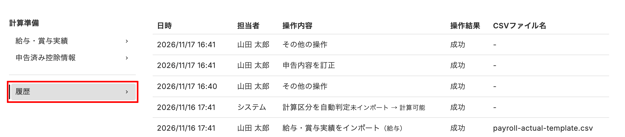
- 「操作内容」に記録される主な履歴
- 給与・賞与実績データのインポートや削除
- 担当者による対象区分の変更(「対象外にする」「計算可能にする」など)
- システムによるステータスの自動判定(「未インポート → 計算可能」など)
- 申告内容の訂正や紙原本の受領登録
- 年税額の計算、未計算への戻し、結果の確定・確定解除
- 「操作内容」に記録される主な履歴
計算区分が「対象外」の従業員を絞り込み、対象外の理由などの詳細を確認する
- 画面左端のサイドメニューの[年末調整]を押し「申告管理一覧」画面に移動します。
- 画面右上の「YYYY年分(令和Y年)」で、ダッシュボードで詳細を表示する対象年を選択します。
-
「確認事項」下の「計算待ち」領域内の[年税額の計算へ]を押し、「年税額の計算」画面に移動します。
-
[年税額の計算]タブを押し、[未計算]を選択すると一覧が表示されます。
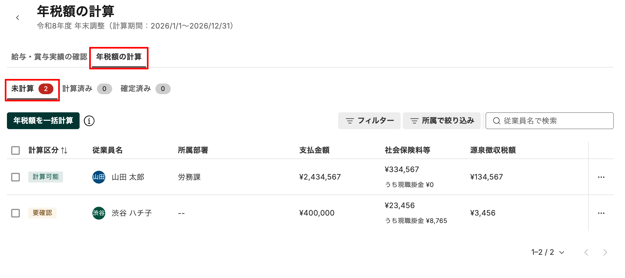
- 一覧には、「フィルター」により、初期状態として「計算区分」が「未インポート」「要確認」「計算可能」のいずれかに該当する従業員のみが表示されています。[フィルター]を押すと、画面右側に「フィルター」の詳細が表示されます。
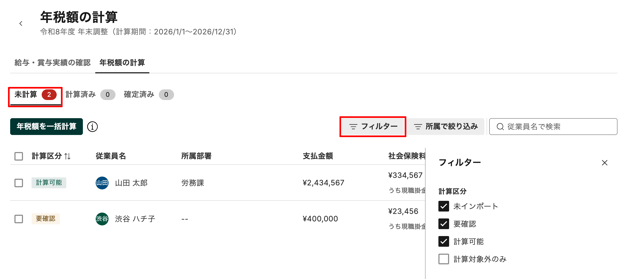
- 「フィルター」の「計算対象外のみ」のチェックボックスにチェックを入れると、初期状態として設定されていた「未インポート」「要確認」「計算可能」の選択が外れ、「計算対象外」の従業員のみの一覧に切り替わります。画面右側の「フィルター」の詳細を閉じる場合、「フィルター」の設定を初期状態に戻す場合の操作の詳細は、以下の通りです。
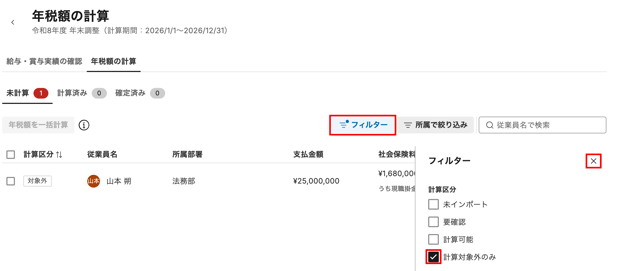
- 画面右側の「フィルター」の詳細を閉じる場合
- 右上の[×]を押します。
- 「フィルター」の設定を初期状態に戻す場合
- 「計算対象外のみ」のチェックを外すか、右下の[リセット]を押します。
- 画面右側の「フィルター」の詳細を閉じる場合
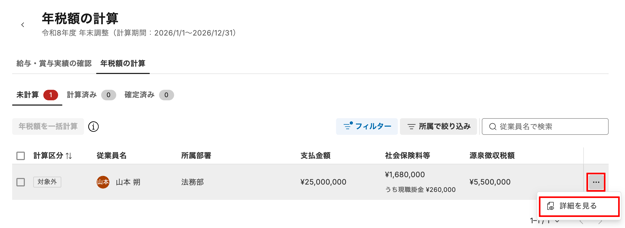
- 「対象外」一覧の「従業員名」行の右端の[…]を押し、[詳細を見る]を選択すると「年税額の計算準備データ詳細」画面に移動し、画面上部で「年末調整の対象外の理由」や「対象外」に設定した年末調整の「担当者名」と「操作日時」などを確認できます。表示される内容は、「対象外の理由」によって異なります。「年税額の計算準備データ詳細」画面の詳細は、本ヘルプページ内「計算区分と計算準備データの内訳を確認する」の手順7をご参照ください。
計算区分が「要確認」の従業員を絞り込み、要確認事項を確認済みにする
注意
- 給与・賞与実績合算額(現職分課税支給額+確認済み前職支払金額)と、従業員が申告した給与収入見込み額に100万円以上の差がある場合、要確認事項が自動生成され、計算区分が「要確認」に変わります。
- 要確認事項が残っている状態では、年税額の計算や、手動で年末調整の「対象外」へ区分変更することはできません。
- 一度、要確認事項を確認済みにした後でも、以下のような場合は再び「要確認」に戻り、再確認が必要になります。
- 給与・賞与実績データの再取り込みにより、新たな要確認事項が発生した場合
- 「申告管理」画面で、申告依頼の取り消しや再依頼が行われた場合
- 画面左端のサイドメニューの[年末調整]を押し「申告管理一覧」画面に移動します。
- 画面右上の「YYYY年分(令和Y年)」で、ダッシュボードで詳細を表示する対象年を選択します。
-
「確認事項」下の「計算待ち」領域内の[年税額の計算へ]を押し、「年税額の計算」画面に移動します。
- [年税額の計算]タブを押し、[未計算]を選択すると一覧が表示されます。
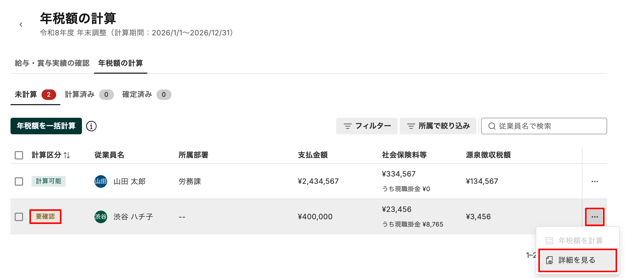
- 「計算区分」が「要確認」の「従業員名」行の右端の[…]を押し、[詳細を見る]を選択すると、「年税額の計算準備データ詳細」画面に移動します。
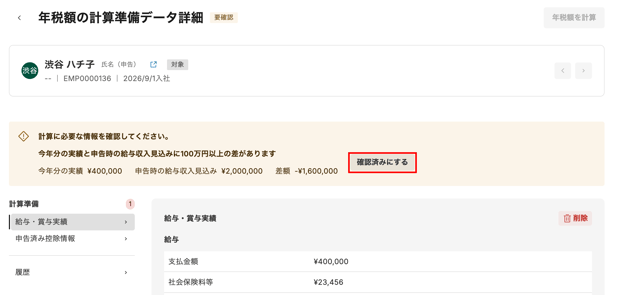
- 「年税額の計算準備データ詳細」画面上部に、「要確認事項」として、「確認が必要な理由」 と、「比較された金額(今年分の実績・申告時の給与収入見込み・その差額)」 が表示されます。「要確認事項」の内容と金額を確認し、業務上問題がない場合は[確認済みにする]を押します。確認が完了すると、「計算区分」が「計算可能」に変わります。
⚠️ 注意- 「要確認事項」の内容を確認し、今年分の実績の取り込み、または申告内容を修正する場合は、以下のヘルプページをご参照ください。
- 従業員からの申告内容を確認・修正する場合は、ヘルプページ「年末調整の申告内容の確認・提出状況の管理を行う」をご参照ください。
- 給与・賞与実績を修正しインポートする場合は、「年末調整の年税額の計算準備(給与・賞与実績のインポートなど)を行う」の「給与・賞与実績のCSVファイルをインポートする 」をご参照ください。
- 「要確認事項」の内容を確認し、今年分の実績の取り込み、または申告内容を修正する場合は、以下のヘルプページをご参照ください。
年税額の計算の「計算区分」を手動で「対象外」にする
注意
- 手動で「年税額の計算」の「計算区分」を「対象外」にできるのは、「計算区分」が「計算可能」かつ年税額が「未計算」の従業員のみです。
- 「計算区分」が「要確認」の従業員の「計算区分」を「対象外」にする場合は、先に「要確認事項」を確認済みにし、「計算区分」を「計算可能」にしてから操作してください。
- 画面左端のサイドメニューの[年末調整]を押し「申告管理一覧」画面に移動します。
- 画面右上の「YYYY年分(令和Y年)」で、ダッシュボードで詳細を表示する対象年を選択します。
-
「確認事項」下の「計算待ち」領域内の[年税額の計算へ]を押し、「年税額の計算」画面に移動します。
- [年税額の計算]タブを押し、[未計算]を選択すると一覧が表示されます。
- 「計算区分」は、従業員を1名ずつ個別に「対象外」へ変更するか、複数名を選択し、一括で変更できます。それぞれの変更操作方法の詳細は、以下の通りです。
- 従業員を1名ずつ個別に「対象外」へ変更する場合
-
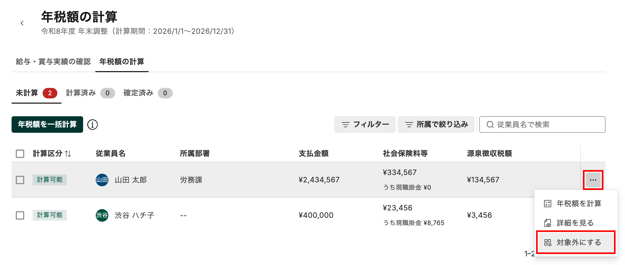
「計算区分」を「対象外」にする「従業員名」行の右端の[…]を押し、[対象外にする]を選択すると、[対象外に変更]画面に移動します。
-
「対象外にする理由」の項目に1件以上(複数選択可能)チェックを入れ、画面右下の[対象外にする]を押すと、「年税額の計算」画面に戻ります。「対象外の理由」の詳細は以下の通りです。
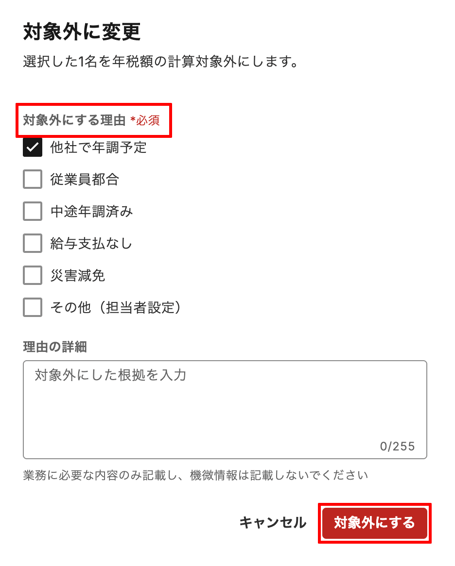
-
他社で年調予定
- 他社で年末調整を行う予定がある場合に選択します。
- 従業員都合
- 従業員本人の事情・希望により年末調整を行わない場合に選択します。
- 中途年調済み
- 当年分の中途年末調整をすでに実施済みの場合に選択します。
- 給与支払なし
- 当年中に給与の支払実績がない場合に選択します。
- 災害減免
- 災害減免法の適用により年末調整の対象外とする場合に選択します。
- その他(担当者設定)
- 上記以外の個別事情により対象外とする場合(税区分が「丙欄」、従たる給与、扶養控除等申告書が未提出の場合など)に選択します。
- 「その他(担当者設定)」を選択した場合は、「理由の詳細」の入力が必須です。
- 理由の詳細
- 最大255文字 まで入力できます。
-
-
- 従業員を1名ずつ個別に「対象外」へ変更する場合
-
-
-
「年税額の計算」画面の一覧上部の[フィルター]を押し、[計算対象外のみ]を選択すると、「計算区分」が「対象外」の従業員一覧が表示されます。「従業員名」行の「計算区分」が「対象外」に変更していることを確認します。画面右側の「フィルター」詳細の右上の[×]を押すと、「フィルター」詳細が閉じます。
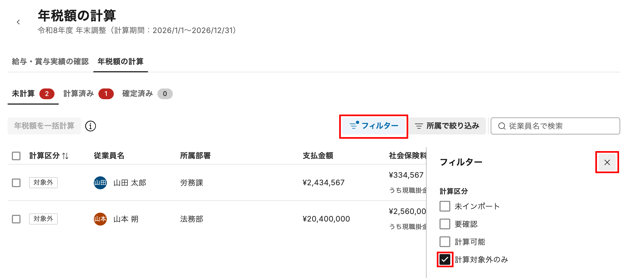
-
従業員名の右端の[…]を押し、[詳細を見る]を選択すると「年税額の計算準備データ詳細」画面に移動します。画面上部で、年末調整の年税額計算の「対象外の理由」および「対象外」に設定した年末調整の「担当者名」と「操作日時」などを確認できます。表示される内容は、「対象外の理由」によって異なります。
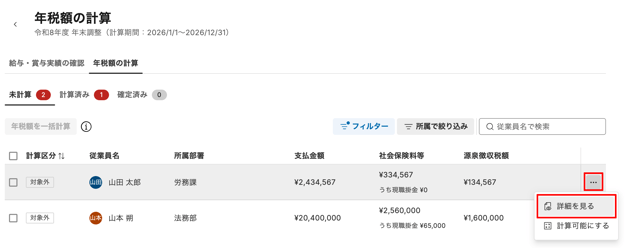
- 「年税額の計算準備データ詳細」画面からも、従業員を1名ずつ個別に「対象外」へ変更する操作が可能です。「従業員名」行の右端の[…]を押し、[詳細を見る]を選択すると、「年税額の計算準備データ詳細」画面に移動します。
-
「年税額の計算準備データ詳細」画面右上の「…」を押し、[対象外にする]を選択すると、「対象外に変更」画面が表示されます。「対象外にする理由」にチェックを入れ、画面右下の[対象外にする]を押すと「年税額の計算準備データ詳細」画面に戻ります。
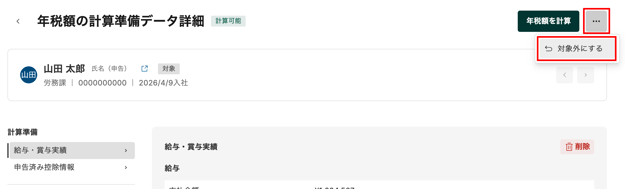
- 「年税額の計算準備データ詳細」画面の「従業員名」右隣の「計算区分」が「対象外」に変更され、画面上部で、年末調整の年税額計算の「対象外の理由」および「対象外」に設定した年末調整の「担当者名」と「操作日時」などを確認できます。表示される内容は、「対象外の理由」によって異なります。
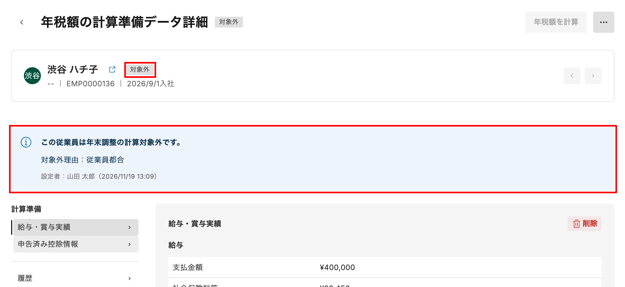
- 「年税額の計算準備データ詳細」画面からも、従業員を1名ずつ個別に「対象外」へ変更する操作が可能です。「従業員名」行の右端の[…]を押し、[詳細を見る]を選択すると、「年税額の計算準備データ詳細」画面に移動します。
-
-
複数名を選択し、一括で「対象外」に変更する場合
-
「計算区分」を「対象外」にする「従業員名」行の左端のチェックボックスにチェックを入れると、一覧上部に操作メニューが表示されます。
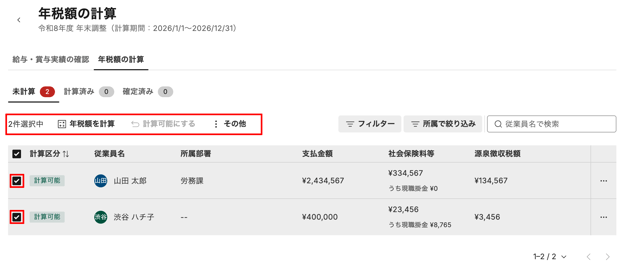
- 全選択する場合は、「計算区分」の左隣のチェックボックスにチェックを入れると、一覧上部に操作メニューが表示されます。
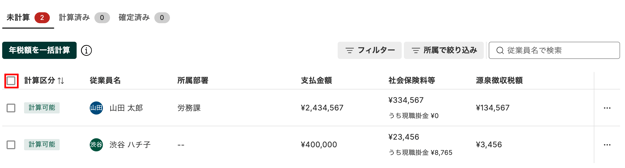
- 全選択する場合は、「計算区分」の左隣のチェックボックスにチェックを入れると、一覧上部に操作メニューが表示されます。
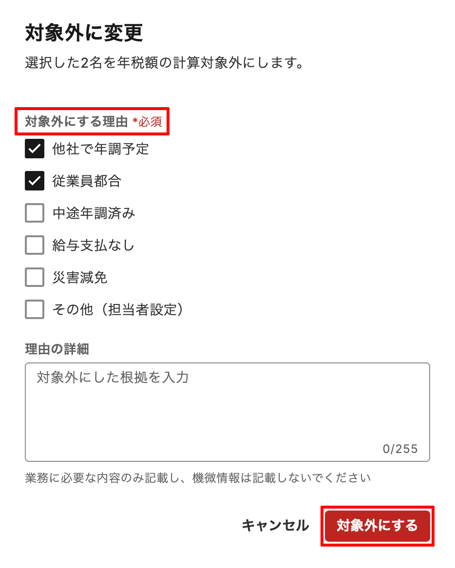
- [その他]を押し[対象外にする]を選択すると、「対象外に変更」画面に移動します。
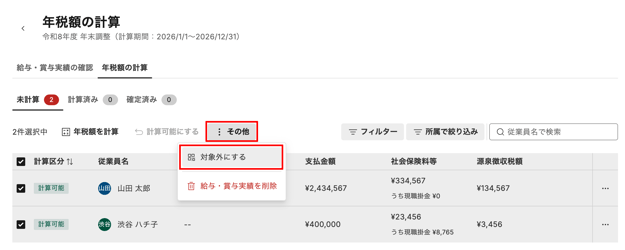
-
「対象外にする理由」の項目に1件以上(複数選択可能)チェックを入れ、画面右下の[対象外にする]を押すと、「年税額の計算」画面に戻ります。「対象外の理由」の詳細は以下の通りです。
-
他社で年調予定
-
他社で年末調整を行う予定がある場合に選択します。
-
-
従業員都合
-
従業員本人の事情・希望により年末調整を行わない場合に選択します。
-
-
中途年調済み
-
当年分の中途年末調整をすでに実施済みの場合に選択します。
-
-
給与支払なし
-
当年中に給与の支払実績がない場合に選択します。
-
-
災害減免
-
災害減免法の適用により年末調整の対象外とする場合に選択します。
-
-
その他(担当者設定)
-
上記以外の個別事情により対象外とする場合(税区分が「丙欄」、従たる給与、扶養控除等申告書が未提出の場合など)に選択します。
-
「その他(担当者設定)」を選択した場合は、「理由の詳細」の入力が必須です。
-
-
理由の詳細
-
最大255文字 まで入力できます。
-
⚠️ 注意
-
-
-
-
-
-
-
一括で対象外にした場合、選択した理由とコメントが対象者全員に適用されます。
-
- 「年税額の計算」画面の一覧上部の[フィルター]を押し、[計算対象外のみ]を選択すると、「計算区分」が「対象外」の従業員一覧が表示されます。「従業員名」行の「計算区分」が「対象外」に変更していることを確認します。画面右側の「フィルター」詳細の右上の[×]を押すと、「フィルター」詳細が閉じます。
- 従業員名の右端の[…]を押し、[詳細を見る]を選択すると「年税額の計算準備データ詳細」画面に移動します。画面上部で、年末調整の年税額計算の「対象外の理由」および「対象外」に設定した年末調整の「担当者名」と「操作日時」などを確認できます。表示される内容は、「対象外の理由」によって異なります。
-
-
手動で「計算区分」を「対象外」にした従業員を計算対象に戻す
注意
-
手動で「計算区分」を「対象外」にした従業員を計算対象へ戻すには、以下の2つの条件を両方満たしている必要があります。
-
自社(現職)の給与・賞与実績データが取り込まれていること
-
給与・賞与の支払金額の年間合計(自社+前職)が2,000万円以下であること
-
-
自社(現職)の給与・賞与実績データを削除している場合は、再取り込みを行ってから計算対象に戻してください。
-
再取り込み方法の詳細は、ヘルプページ「年末調整の年税額の計算準備(給与・賞与実績のインポートなど)を行う」をご参照ください。
-
-
給与2,000万円超の自動判定により「計算区分」が「対象外」となった従業員のデータを修正し、計算対象にする場合の手順の詳細は、本ヘルプページ内「給与2,000万円超で「対象外」となった従業員のデータを修正し、計算対象に戻す」をご参照ください。
- 画面左端のサイドメニューの[年末調整]を押し「申告管理一覧」画面に移動します。
- 画面右上の「YYYY年分(令和Y年)」で、ダッシュボードで詳細を表示する対象年を選択します。
-
「確認事項」下の「計算待ち」領域内の[年税額の計算へ]を押し、「年税額の計算」画面に移動します。
- [年税額の計算]タブを押し、[未計算]を選択します。
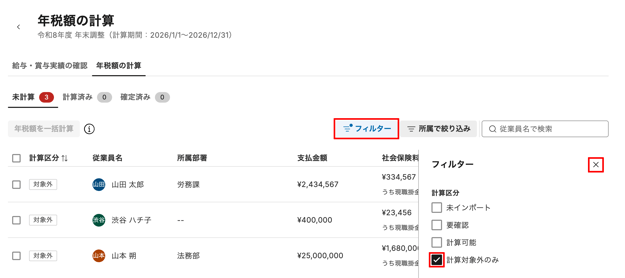
- [フィルター]を押し、[計算対象外のみ]を選択すると、「計算区分」が「対象外」の従業員一覧が表示されます。「フィルター」画面の右上の[×]を押すと、「フィルター」詳細画面が閉じます。
- 「計算区分」は、従業員を1名ずつ個別に「計算可能」へ戻すか、複数名または対象者全員を選択して一括で戻すことができます。それぞれの操作方法の詳細は、以下の通りです。
- 従業員を1名ずつ個別に「計算可能」へ戻す場合
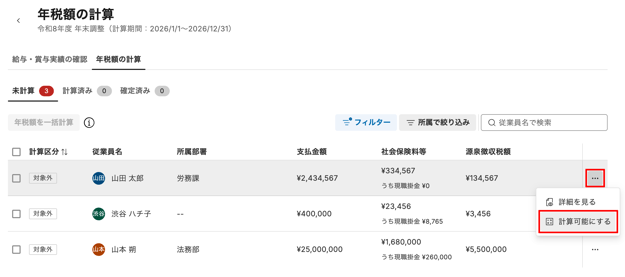
- 計算対象に戻す「従業員名」行の右端の[…]を押し、[計算可能にする]を選択すると、「計算可能に変更」画面に移動します。
-
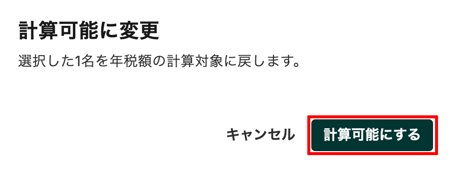
「計算可能に変更」画面右下の[計算可能にする]を押すと、「年税額の計算」画面に戻ります。「フィルター」の[計算対象外のみ]のチェックを外し、一覧を確認します。
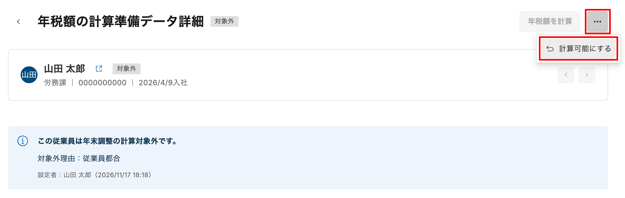
- 従業員を1名ずつ個別に計算可能へ戻す方法は、「年税額の計算準備データ詳細」画面からも操作が可能です。「従業員名」行の右端の[…]を押し、[詳細を見る]を選択すると「年税額の計算準備データ詳細」画面に移動します。
- 「年税額の計算準備データ詳細」画面の右上の「…」を押し、[計算可能にする]を選択すると、「計算可能に変更」画面が表示されます。画面右下の[計算可能にする]を押すと、「年税額の計算準備データ詳細」画面に戻ります。従業人名の右端の「計算区分」が「対象」に変更されたことを確認します。
- 従業員を1名ずつ個別に計算可能へ戻す方法は、「年税額の計算準備データ詳細」画面からも操作が可能です。「従業員名」行の右端の[…]を押し、[詳細を見る]を選択すると「年税額の計算準備データ詳細」画面に移動します。
- 複数名または対象者全員を選択し、一括で「計算可能」に戻す場合
-
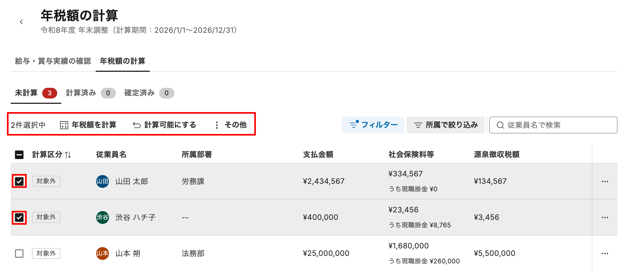
複数名を選択する場合は、計算対象に戻す「従業員名」行の左端のチェックボックスにチェックを入れると、一覧上部に操作メニューが表示されます。
-
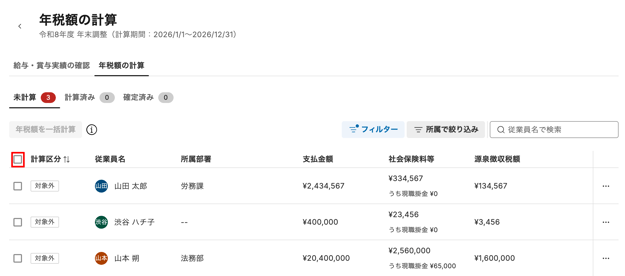
対象者全員を選択する場合は、「計算区分」の左隣のチェックボックスにチェックを入れると、一覧上部に操作メニューが表示されます。
- 「給与2,000万円超」のため対象外となっている従業員は「計算可能」に変更できませんのでご注意ください。
- 対象者全員を全選択し[計算可能にする]を実行することは可能ですが、年収2,000万円超の従業員だけは変更されず、「対象外」のまま一覧に残ります(手動で対象外にしていた従業員のみ「計算可能」に復帰します)。
- 年収2,000万円超の従業員のみを選択した場合は、画面上部の[計算可能にする]を押せません。
-
- [計算可能にする]を押すと、「計算可能に変更」画面に移動します。
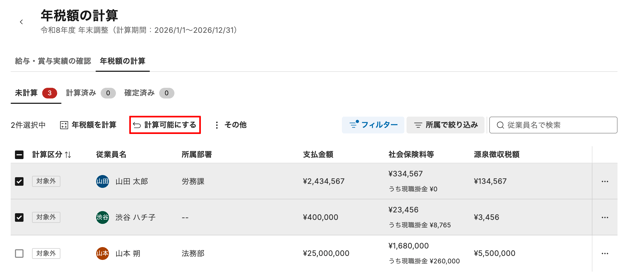
- 「計算可能に変更」画面右下の[計算可能にする]を押すと、「年税学の計算」画面に戻ります。「フィルター」の[計算対象外のみ]のチェックを外し、一覧を確認します。
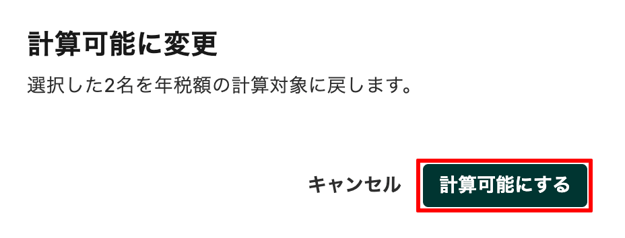
- 計算対象に戻す「従業員名」行の右端の[…]を押し、[計算可能にする]を選択すると、「計算可能に変更」画面に移動します。
- 従業員を1名ずつ個別に「計算可能」へ戻す場合
給与2,000万円超で「対象外」となった従業員のデータを修正し、計算対象に戻す
注意
- 年間の給与・賞与の合計額(自社+前職)が2,000万円を超え、自動的に「計算区分」が「対象外」となった従業員において、金額データに誤りがある場合は、誤りの箇所に応じて、「申告管理」画面で、以下の手順で再確認・修正を行ってください。
- 前職の源泉徴収票など、従業員からの申告に誤りがある場合は、 手順8をご確認ください(申告内容確認画面で修正します)。
- 自社でインポートした給与・賞与データに誤りがある場合は、 手順11以降をご確認ください(実績データを削除して再インポートします)。
- 画面左端のサイドメニューの[年末調整]を押し「申告管理一覧」画面に移動します。
- 画面右上の「YYYY年分(令和Y年)」で、ダッシュボードで詳細を表示する対象年を選択します。
-
「確認事項」下の「計算待ち」領域内の[年税額の計算へ]を押し、「年税額の計算」画面に移動します。
- [年税額の計算]タブを押し、[未計算]を選択します。
- [フィルター]を押し、[計算対象外のみ]を選択すると、「計算区分」が「対象外」の従業員一覧が表示されます。画面右側の「フィルター」詳細右上の[×]を押すと、「フィルター」詳細が閉じます。
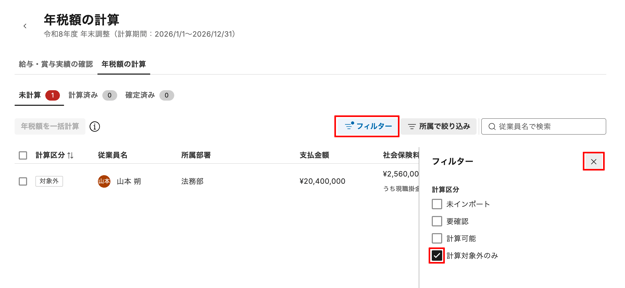
- [年税額の計算]タブを選択し、[年税額の計算]タブ下の[未計算]を選択します
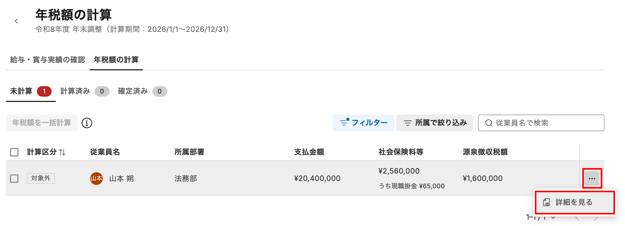
- 「従業員名」行の右端の[…]を押し、[詳細を見る]を選択すると、「年税額の計算準備データ詳細」画面に移動します。
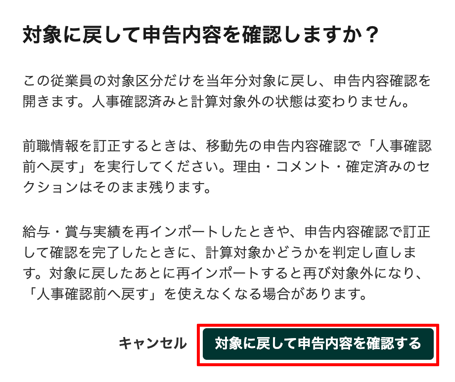
- 従業員からの申告に誤りがある場合は、「申告内容確認」画面から内容の修正を行います。「年税額の計算準備データ詳細」画面左側の「計算準備」下の[給与・賞与実績]を選択し、画面右側の「前職情報」領域右上の[対象に戻して申告内容を確認する]を押すと、「対象に戻して申告内容を確認しますか?」画面に移動します。
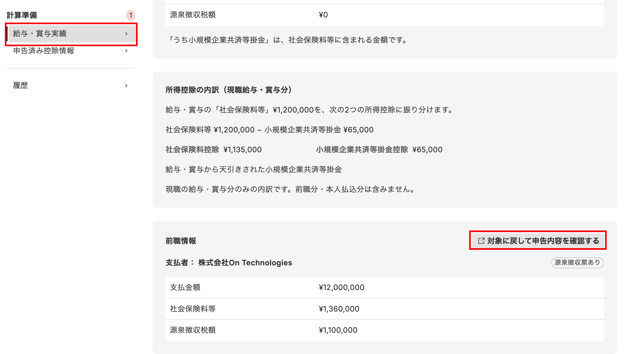
- 「対象に戻して申告内容を確認しますか?」画面で内容を確認し、画面右下の[対象に戻して申告内容を確認する]を押すと、「対象区分」が「当年分対象」に変更され、「申告内容確認」画面に移動します。
- 「申告内容確認」画面右下の[人事確認前へ戻す]を押し、誤りのあるセクション(前職の源泉徴収票の金額を直す場合は「本人収入見込」など)を修正したうえで、再度[確認完了]を行ってください。「年税額の計算」画面に戻ると、最新の修正内容に基づいて自動で再判定が行われます。
- 「申告内容確認」画面でのセクションの修正についての詳細は、ヘルプページ「年末調整の申告内容の確認・提出状況の管理を行う」の「提出内容を確認し、各セクションの内容を確定する」および「各セクションの申告内容を管理者が直接編集する」をご参照ください。
- インポートした給与・賞与実績データに誤りがある場合は、インポート済みのデータを削除し、再度CSVファイルデータをインポートします。「年税額の計算準備データ詳細」画面の「給与・賞与実績」領域の右上の[削除]を押すと、「給与・賞与実績を削除」画面に移動します。
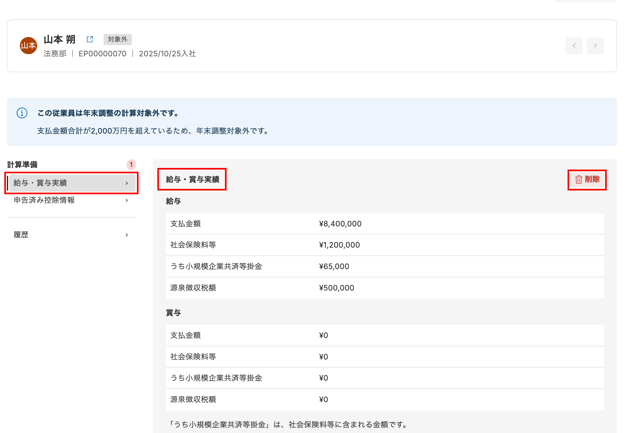
- 「給与・賞与実績を削除」画面の右下の[削除]を押すとデータが削除されます。
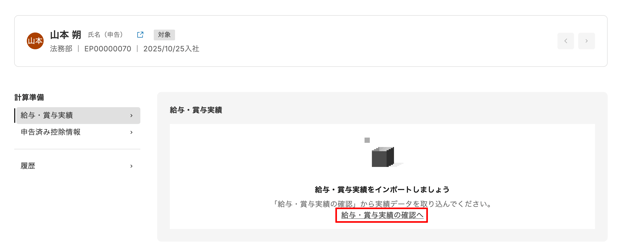
- 「給与・賞与実績」領域の中央の[給与・賞与実績の確認へ]を押すと、「給与・賞与実績の確認」画面に移動します。
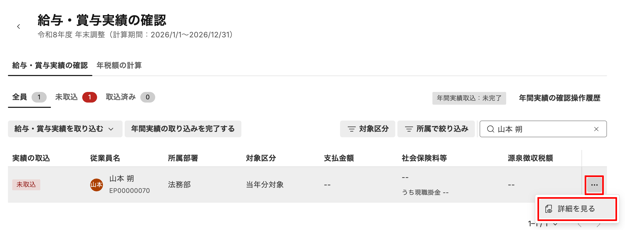
- 「給与・賞与実績の確認」画面の一覧右上の「検索フォーム」に従業員名を入力し、該当の従業員を検索します。
- 「従業員名」行の右端の[…]を押し、[詳細を見る]を選択すると、「給与・賞与実績の詳細」画面に移動します。
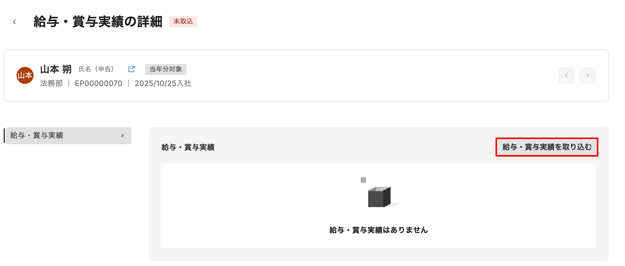
- 「給与・賞与実績の詳細」画面右側の「給与・賞与実績」領域右上の[給与・賞与実績を取り込む]を押し、データをインポートします。「年税額の計算」画面に戻ると、最新の内容を基に自動で再判定が行われます。「給与・賞与実績」データのインポートについての詳細は、ヘルプページ「年末調整の年税額の計算準備(給与・賞与実績のインポートなど)を行う」をご参照ください。
年税額の計算を開始する
注意
-
年税額の計算対象となるのは、「計算区分」が「計算可能」の従業員のみです。
-
一括計算を実行した場合でも、「未インポート」「要確認」「対象外」の従業員は自動的に計算対象から除外されます。
- 画面左端のサイドメニューの[年末調整]を押し「申告管理一覧」画面に移動します。
- 画面右上の「YYYY年分(令和Y年)」で、ダッシュボードで詳細を表示する対象年を選択します。
-
「確認事項」下の「計算待ち」領域内の[年税額の計算へ]を押し、「年税額の計算」画面に移動します。
- [年税額の計算]タブを押し、[未計算]を選択します。
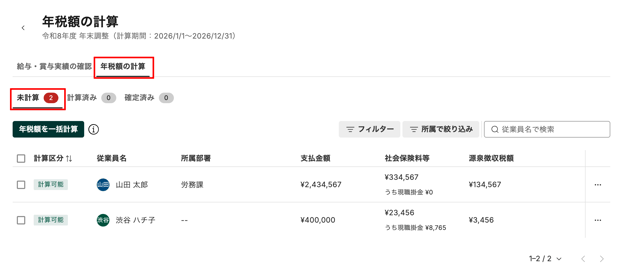
- 「年税額の計算」は、従業員を1名ずつ個別に実行するか、対象者全員や複数名を選択して一括で実行できます。それぞれの操作方法の詳細は、以下の通りです。
- 従業員を1名ずつ個別に計算する場合
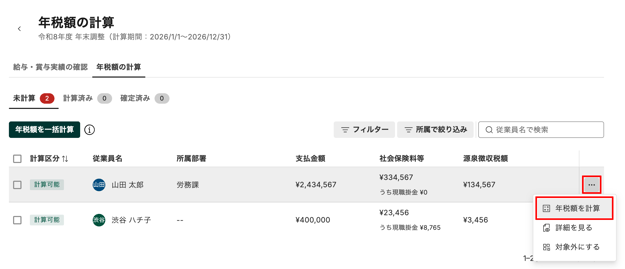
- 「従業員名」行の右端の[…]を押し、[年税額を計算]を選択すると「年税額を計算」画面に移動します。
- 画面右下の[計算する]を押すと、年税額を計算し「年税額の計算」画面に戻ります。
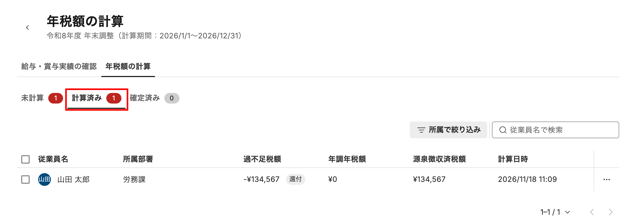
- 計算が完了すると「年税額の計算」画面の「計算済み」タブ内で、対象の従業員を確認できます。
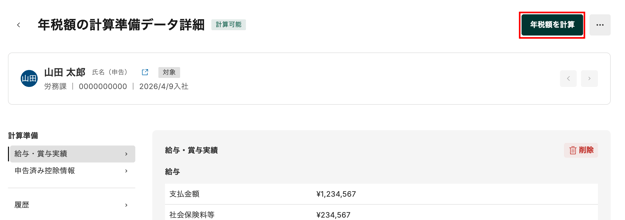
- 「年税額の計算準備データ詳細」画面から計算を行うことが可能です。「従業員名」行の右端の[…]を押し、[詳細を見る]を選択すると「年税額の計算準備データ詳細」画面に移動します。
- 「年税額の計算準備データ詳細」画面右上の[年税額を計算]を押します。計算が済むと、「年税額の計算結果詳細」画面に移動します。画面上部の「年税額の計算結果詳細」の右横に「計算済み」と表示されていることを確認します。
- 「従業員名」行の右端の[…]を押し、[年税額を計算]を選択すると「年税額を計算」画面に移動します。
- 従業員全員を選択し、一括計算する場合
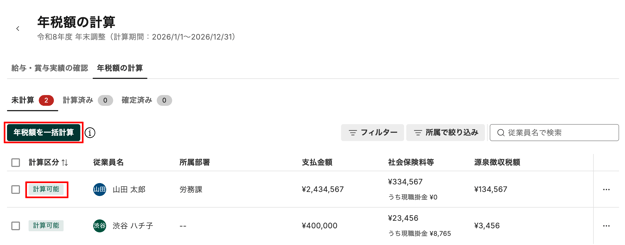
- 一覧左上の[年税額を一括計算]を押すと、「年税額を計算」画面に移動します。
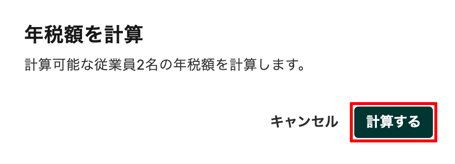
- 画面右下の[計算する]を押すと、年税額を計算し「年税額の計算」画面に戻ります。
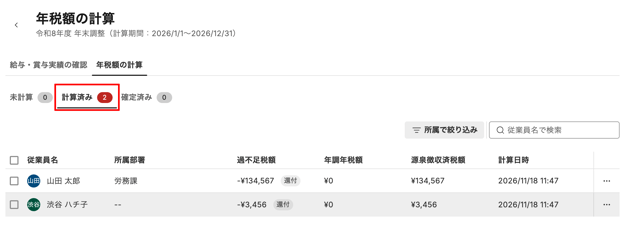
- 計算が完了すると「年税額の計算」画面の[計算済み]タブ内で、対象の「従業員名」行を確認できます。
- 一覧左上の[年税額を一括計算]を押すと、「年税額を計算」画面に移動します。
- 従業員を一覧から複数名を選択し、一括計算する場合
- 年税額を計算する「従業員名」の左端のチェックボックスにチェックを入れると、一覧上部に操作メニューが表示されます。
- [年税額を計算]を押すと、「年税額を計算」画面に移動します。
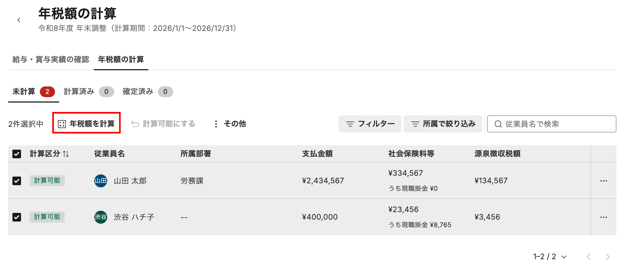
- 画面右下の[計算する]を押すと、年税額を計算し「年税額の計算」画面に戻ります。
- 計算が完了すると「年税額の計算」画面の「計算済み」タブ内で、対象の「従業員名」行を確認できます。
- 年税額を計算する「従業員名」の左端のチェックボックスにチェックを入れると、一覧上部に操作メニューが表示されます。
- 部署を絞り込み、一括計算する場合
- [部署で絞り込み]を押すと、「所属で絞り込み」画面に移動します。
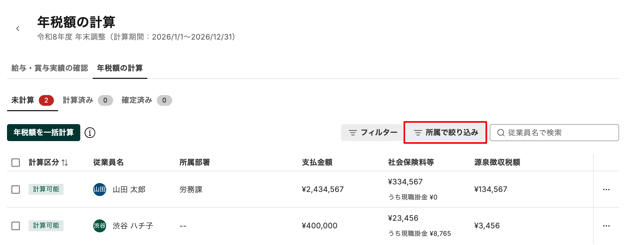
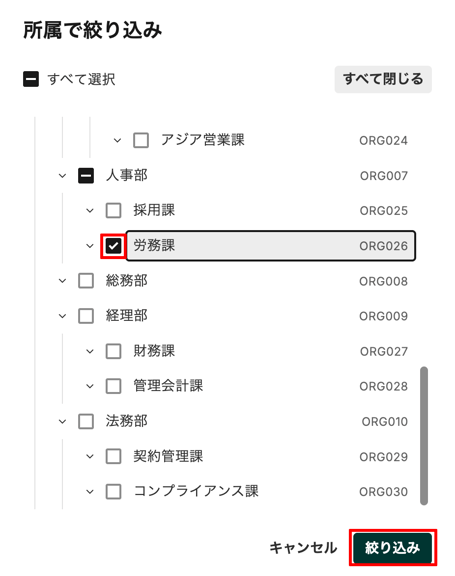
- 絞り込みたい部署名の左のチェックボックスにチェックを入れ、画面右下の[絞り込み]を押すと、選択した部署で絞り込んだ一覧が表示されます。
- 絞り込みをすると[所属で絞り込み]ボタンが青く表示されます。一覧左上の[年税額を一括計算]を押すと、「年税額を計算」画面に移動します。
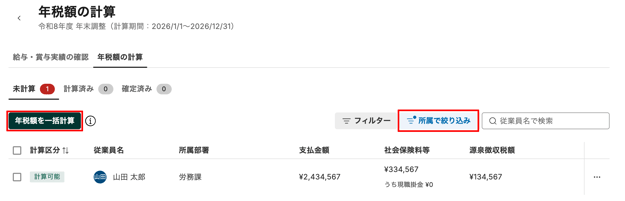
- 画面右下の[計算する]を押すと、年税額を計算し「年税額の計算」画面に戻ります。
- 計算が完了すると「年税額の計算」画面の「計算済み」タブ内で、対象の「従業員名」行を確認できます。
- [部署で絞り込み]を押すと、「所属で絞り込み」画面に移動します。
- 従業員を1名ずつ個別に計算する場合
計算済みの年税額を未計算に戻す
- 画面左端のサイドメニューの[年末調整]を押し「申告管理一覧」画面に移動します。
- 画面右上の「YYYY年分(令和Y年)」で、ダッシュボードで詳細を表示する対象年を選択します。
-
「確認事項」下の「計算待ち」領域内の[年税額の計算へ]を押し、「年税額の計算」画面に移動します。
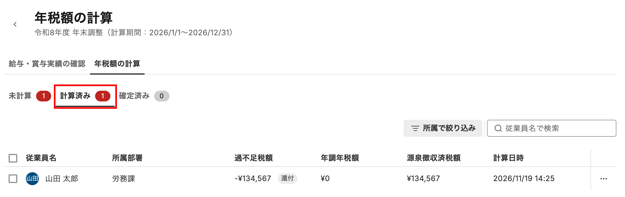
- [年税額の計算]タブを押し、[計算済み]を選択します。
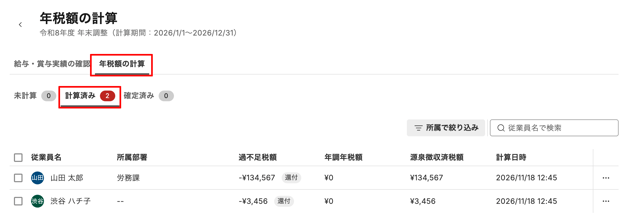
- 「年税額の計算」を「未計算」に戻すには、従業員を1名ずつ個別に「未計算」へ戻すか、複数名または対象者全員を選択し、一括で戻すことができます。それぞれの操作方法の詳細は、以下の通りです。
- 従業員を1名ずつ個別に戻す場合
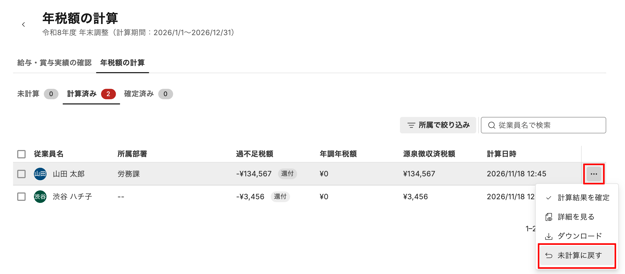
- 「従業員名」行の右端の[…]を押し、[未計算に戻す]を選択すると「年税額を計算」画面に移動します。
- 画面右下の[計算する]を押すと「年税額の計算」画面に戻ります。
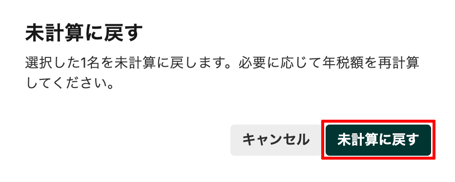
-
「未計算」に戻ると「年税額の計算」画面の「未計算」タブ内で、対象の「従業員名」行を確認できます。
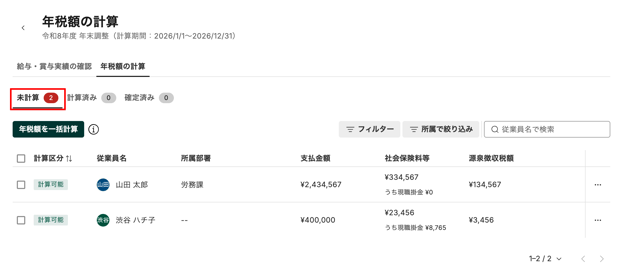
- 「年税額の計算結果詳細」画面から「未計算」に戻すことも可能です。「従業員名」行の右端の[…]を押し、[詳細を見る]を選択し、「年税額の計算結果詳細」画面に移動します。
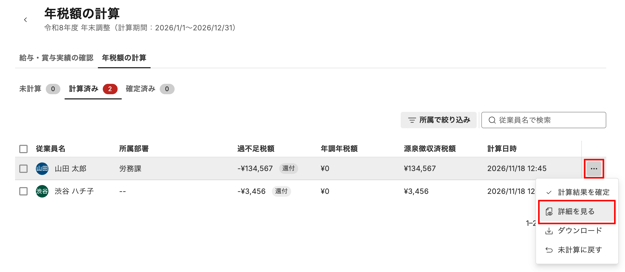
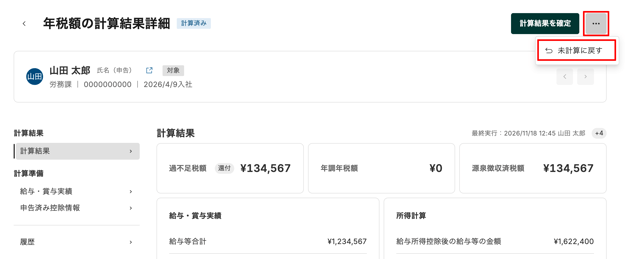
- 「年税額の計算結果詳細」画面右上の[…]を押し、[未計算に戻す]を押すと「未計算に戻す」画面に移動します。画面右下の[未計算に戻す]を押すと「年税額の計算」画面に移動します。「未計算」に戻ると「年税額の計算」画面の「未計算」タブ内で、対象の「従業員名」行を確認できます。
- 「年税額の計算結果詳細」画面から「未計算」に戻すことも可能です。「従業員名」行の右端の[…]を押し、[詳細を見る]を選択し、「年税額の計算結果詳細」画面に移動します。
- 「従業員名」行の右端の[…]を押し、[未計算に戻す]を選択すると「年税額を計算」画面に移動します。
- 複数名または対象者全員を選択し、一括で「未計算」に戻す場合
- 「未計算」に戻す「従業員名」行の左端のチェックボックスにチェックを入れると、一覧上部に操作メニューが表示されます。
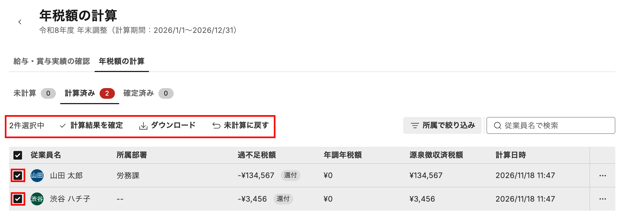
- 一覧の対象者全員を選択したい場合は、「従業員名」の左端のチェックボックスにチェックを入れると、一覧上部に操作メニューが表示されます。
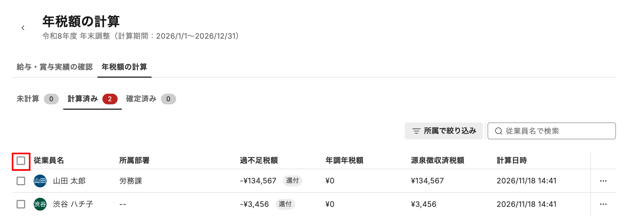
- 一覧の対象者全員を選択したい場合は、「従業員名」の左端のチェックボックスにチェックを入れると、一覧上部に操作メニューが表示されます。
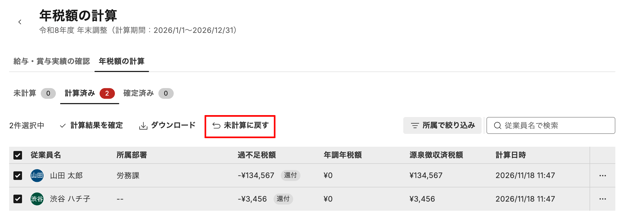
- [未計算に戻す]を押すと「未計算に戻す」画面に移動します。
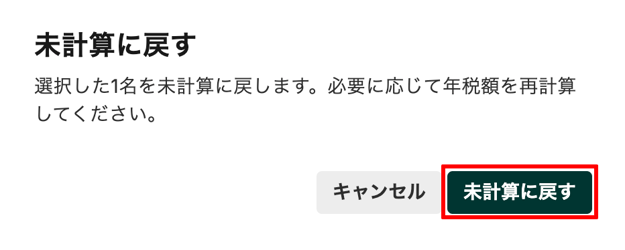
- 画面右下の[未計算に戻す]を押すと「年税額の計算」画面に戻ります。
-
「未計算」に戻ると「年税額の計算」画面の「未計算」タブ内で、対象の「従業員名」行を確認できます。
- 「未計算」に戻す「従業員名」行の左端のチェックボックスにチェックを入れると、一覧上部に操作メニューが表示されます。
- 従業員を1名ずつ個別に戻す場合
※記事内の画像は、実際の製品と異なる場合があります。
※ 画像内に表示されているデータは、架空のものです。