.svg)
アカウントにログインできない場合の対処方法について解説します。お困りの状況に合わせた復旧手順をご確認いただけます。
契約モジュール
労務管理/AIアシスタント
目次
- 招待URLを押すとエラー画面になる
-
サインアップ画面でパスワードを入れてもアカウントを有効化できない
-
ユーザーログイン後に管理者がアカウントを削除し、同じメールアドレスに再招待メールを送ったがサインアップできない
- それでも解決しない場合は
操作方法
注意
- 「本ページでご紹介している事象において、対処方法を試しても事象が解消しない場合」または「本ページ以外の事象が発生し、ログインができない場合」は、営業担当者またはWorkOnサポート窓口までご連絡ください。
- 詳細は、「それでも解消しない場合は」をご参照ください。
- 招待メールは「no-reply@work-on.ai」から送信されます。受信設定でドメインを許可されているかご確認ください。
- 迷惑メールのフォルダに入っていないかご確認ください。
- ご登録のメールアドレスが間違っていないかご確認ください。
招待URLを押すとエラー画面になる
管理者から初回ログインの招待メールが送られ、初めてWork Onにアクセスする際にエラーになる場合ご確認ください。
-
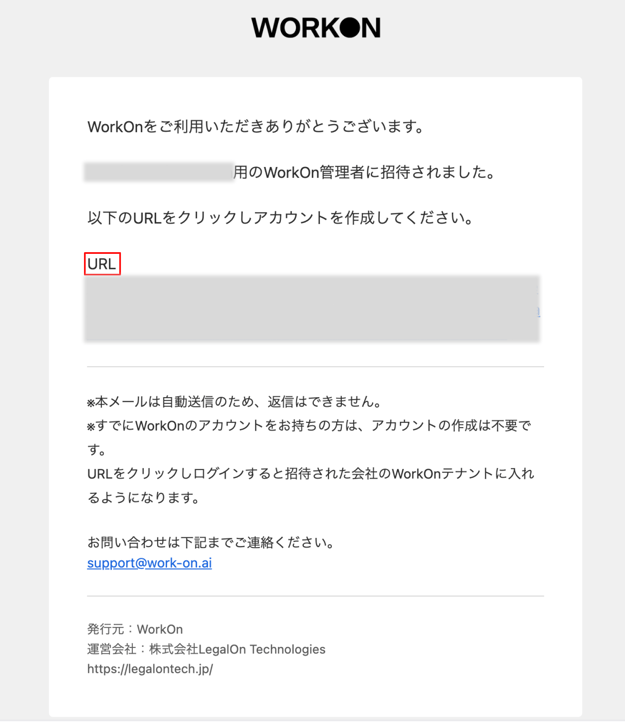
招待メールのURLを押します。
-
招待メールのURLを押すとエラーになる場合、招待メールのURLを確認します。ご使用中の環境により、URLの「&」以降がの文字列が、別の文字列として扱われ、正しく認識されないケースがあります。正しいURLとエラー画面に遷移するURLの詳細は以下の通りです。
-
正しいURLの構成例(イメージ)
- https://work-on.ai/login?invitation=...&organization=
- https://work-on.ai/login?invitation=...&organization=
-
エラー画面に遷移するURLのパターン
- URL内の「&」が「& amp;」と表記されているパターン
(例)https://work-on.ai/login?invitation=xxxx&organization=xxx&
-
以下の手順をお試しください。
-
招待メール内のURLを「末尾(&organization=... 以降)」まで全て含めてコピー
-
コピーしたURL全体を「ブラウザ(例:Google ChromeやMicrosoft Edgeなど)のアドレスバー」に直接貼り付ける
-
「&」を「&」に書き換えてから、Enterキーを押す
-
-
-
URLの後に()で同じURLが重複して表示されているパターン
(例)https://work-on.ai/login?invitation=xxxx&; amp;organization=xxx& amp;organization_name=... (https://work-on.ai/login?invitation=xxxx& amp;organization=xxx& amp;organization_name=...)
-
以下の手順を試してください。
-
招待メール内のURLの、()より前のURLを全てコピー
-
コピーしたURL全体を「ブラウザ(例:Google ChromeやMicrosoft Edgeなど)のアドレスバー」に直接貼り付ける
-
URL内に「&」が入っている場合は「&」に書き換え、Enterキーを押す
-
-
- URL内の「&」が「& amp;」と表記されているパターン
-
-
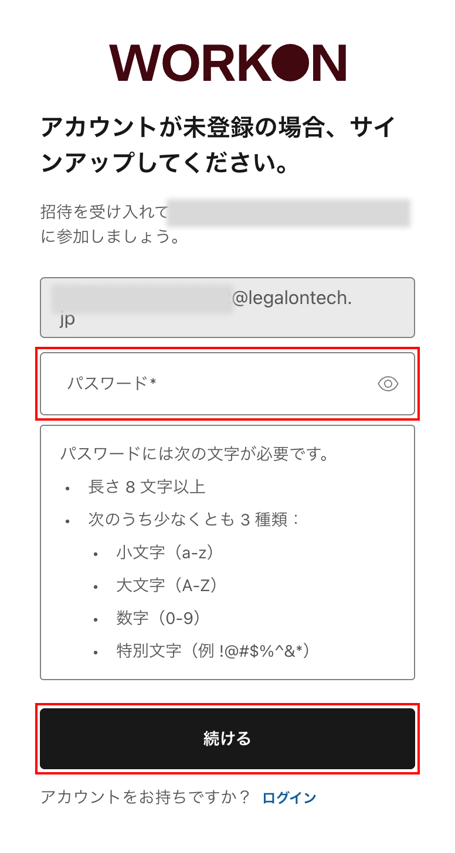
正しいURLから初回ログイン画面に移動しサインアップを行います。サインアップ手順の詳細は、「招待メールからアカウントを有効化する」の「招待メールを確認しアカウントを有効化する」をご参照ください。
サインアップ画面でパスワードを入れてもアカウントを有効化できない
管理者から初回ログインの招待メールが送られ、パスワードを入れてもログインできない場合、既にご利用中のテナント(アカウント)がないかご確認ください。「Dmyテナント」や「トライアル」など、他のアカウントで一度でもログインしたことがある場合は、下記の手順をお試しください。
-
招待メールのURLを押し「サインアップ」画面に移動します。
-
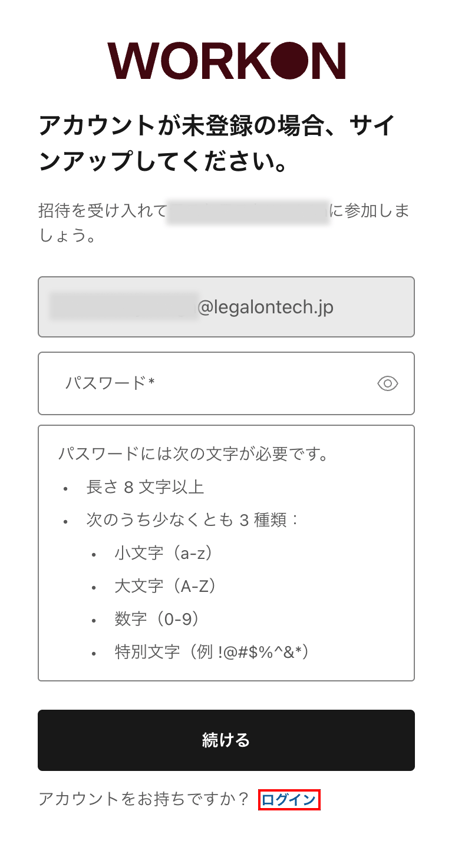
「サインアップ」画面の下部の「アカウントをお持ちですか?」右の [ログイン] を押します。以降の手順の詳細は「招待メールからアカウントを有効化する」の「補足:同一メールアドレスによる別企業(別テナント)のアカウント有効化手順」をご参照ください。
ユーザーログイン後に管理者がアカウントを削除し、同じメールアドレスに再招待メールを送ったがサインアップできない
一度、ユーザーがアカウントの有効化(ログインができる状態)を完了している場合、管理画面から従業員データを削除しても、ログイン用のアカウント情報はシステム内に残った状態です。
この状態で、再招待時に送信された招待メールから、アカウントの有効化を進めようとすると、情報の重複によりエラーが発生します。以下の手順で「ログイン」をお試しください。
- 最新の招待メールに記載されている招待URLを押し「サインアップ」画面に移動します。
- 「サインアップ」画面の下部の「アカウントをお持ちですか?」右の [ログイン] を押します。以降の手順の詳細は「招待メールからアカウントを有効化する」の「補足:同一メールアドレスによる別企業(別テナント)のアカウント有効化手順」をご参照ください。
無料トライアル後、本番テナントへ切り替えたがログインエラーになる
無料トライアルから本番テナントへの切り替えのタイミングで、ログインエラーになる場合があります。以下の手順をお試しください。
-
以下の2点を試しログインできない場合、手順2に進みます。
- 「https://work-on.ai/」から「ログイン」画面に移動しログインする。
- 無料トライアルで使用したログインパスワードを利用しログインする。
- パスワードが不明な場合は、「パスワードを再設定する」をご参照の上、新しいパスワードを設定してください。
-
以下の手順で、シークレットモードでログインできるか確認します。
-
ブラウザのシークレットモードで https://work-on.ai/ を開きます。
- シークレットモードでの操作ができない場合は、手順3の「ブラウザの通常モードでCookie削除を行う」を行ってください。
-
WorkOnにログインします。
-
ログインできる場合
-
手順3「ブラウザの通常モードでCookie削除を行う」を行ってください。
-
- ログインできない場合
- 別途調査が必要となりますので、営業担当者またはWorkOnサポート窓口までご連絡ください。詳細は「それでも解決しない場合は」をご参照ください。
-
-
-
シークレットモードでログインができた場合、ブラウザの通常モードでCookieを削除し、再ログインを実行します。Cookieの削除および再ログインの方法は以下の通りです。
-
通常のブラウザで https://work-on.ai/ を開きます。
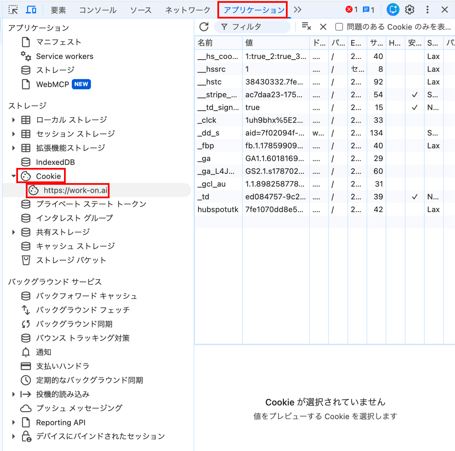
- Macの場合「Fnキー+F12またはCommand+Option+I」、Windowsの場合「F12 または Ctrl+Shift+I」を押し、DevToolsを画面右側に表示します。
- DevTools上部バーの「アプリケーション」を押し、左側のメニュー内の「Cookies」>「 https://work-on.ai/」を選択すると、「Cookie」行が右側に表示されます。
-
-
- DevTools上部「フィルタ」検索窓の右にある「全削除」アイコンを押すと、Cookieの行が消えます。
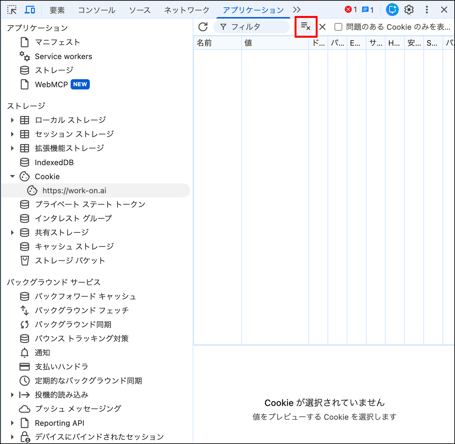
- DevToolsw閉じ、https://work-on.ai/ 上で、WorkOnのメールアドレスとパスワードを入力し、ログインします。
- DevTools上部「フィルタ」検索窓の右にある「全削除」アイコンを押すと、Cookieの行が消えます。
⚠️ 注意
-
- 勤務先企業の社内設定によりDevToolsへのアクセスがブロックされることがあります。DevToolsへのアクセスがブロックされる場合は、社内担当者へご確認ください。
- Cookie削除方法でエラーが発生する場合は、営業担当者またはWorkOnサポート窓口までご連絡ください。詳細は「それでも解決しない場合は」をご参照ください。
それでも解決しない場合は
「アカウントにログインできない事象において、本ページ内の対処方法を試しても事象が解消しない場合」または「本ページに記載されているエラー以外の場合」は、営業担当者またはWorkOnサポート窓口までご連絡ください。
WorkOnサポート窓口への問い合わせの詳細は、「サポートを受ける」の「メールで問い合わせる」をご参照ください。
お問い合わせの際は、以下の情報を共有いただきますようお願いいたします。
- 該当の操作内容
- 事象が発生している画面のスクリーンショット
- エラーメッセージのスクリーンショット
※記事内の画像は、実際の製品と異なる場合があります。
※ 画像内に表示されているデータは、架空のものです。