
契約モジュール
労務管理/AIアシスタント
権限
「入社手続き」を行う担当者は、利用する機能により、必要な権限が異なります。詳細は以下の通りです。
-
「フォーム管理」の利用には、「その他設定」の権限が必要です。
- 「情報回収手続き」の利用には、「情報回収手続き」権限が必要です。
※ 入社する方が、「入社手続き(入社時/入場時情報取得)フォーム」の提出前に、AIチェックを利用する場合は、「AIアシスタント」の権限の付与が必要です。
目次
- 入社手続き(入社時/入場時情報取得)フォームのAIチェック機能でできること
- 規程ファイルをアップロードする
- 入社手続き(入社時/入場時情報取得)フォームにプレチェックを登録する
- 入社手続き(入社時/入場時情報取得)フォームに登録済みのプレチェックを確認・更新・削除する
- プレチェックを登録した入社手続き(入社時/入場時情報取得)フォームを従業員に送付する
操作方法
入社手続き(入社時/入場時情報取得)フォームのAIチェック機能でできること
「フォーム管理」画面で社内規程ファイルを「入社手続き(入社時/入場時情報取得)フォーム」に登録すると、AIが規程を参照して入力チェック用のルールを自動生成します。これにより、従業員が回答を提出する前にAIがルールに基づいて入力不備を自動でチェックし、修正を促せるため、人事担当者の目視確認や差し戻しなどの手戻りを削減できます。「入社手続き(入社時/入場時情報取得)フォーム」の「提出前AIチェック」機能でできることは、以下の通りです。
-
規定ファイルの登録とルール抽出(管理者側の設定)
-
自社の社内規程ファイル(PDF/Word)をアップロードし、「入社手続き(入社時/入場時情報取得)フォーム」に登録することで、AIが照合ルール(最大50件)を抽出します。
-
-
提出前のAIチェックと修正サポート(従業員の画面)
-
従業員が「入社手続き(入社時/入場時情報取得)フォーム」を提出する前に、入力内容が社内規程に沿っているかをAIが照合します。不備がある場合は「該当項目・理由・修正手順」を提示し、自己修正を促します。
-
「入社手続き」に関わる従業員の入力画面や「入社手続き(入社時/入場時情報取得)フォーム」の入力手順の詳細は、ヘルプページ「「情報回収手続き」タスクを提出する」の「「入社手続き」に必要な「情報回収手続き」タスクを提出する」をご参照ください。
⚠️ 注意
-
従業員の「入社手続き」の入力画面で、「提出前AIチェック」を利用するには、「AIアシスタント」の権限が必要です。
-
AIアシスタントの権限の詳細は、ヘルプページ「AIアシスタントの設定を行う」の「権限グループを作成する(「労務管理モジュール」を利用している場合)」をご参照ください。
-
-
-
規程ファイルをアップロードする
注意
-
フォーム管理全般についての詳細は、ヘルプページ「「情報回収手続き」に必要なフォームを管理する 」をあわせてご参照ください。
-
アップロードできるファイル形式はPDF(.pdf)およびWord(.docx)のみです。
- アップロードできるファイルは5MBまでです。
-
画面左端のサイドメニューの「設定」の右端の[下向き矢印]を押し、「設定」メニューを開きます。「設定」メニューの項目から[フォーム管理]を選択し、「フォーム管理」画面に移動します。
⚠️ 注意
-
サイドメニューについての詳細は、ヘルプページ「ホーム画面とサイドメニューの機能を確認する」をご参照ください。
-
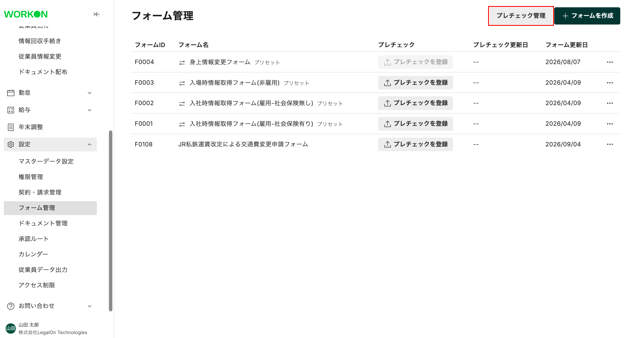
- プレチェック管理にて規定ファイルを登録します。画面右上の[プレチェク管理]を押し、「プレチェック管理」画面に移動します。
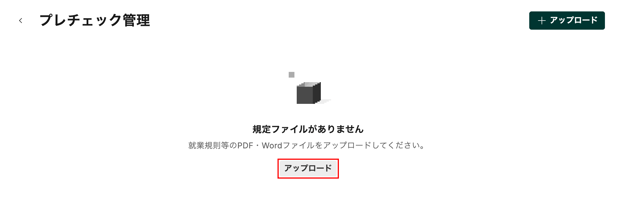
- 画面中央の[アップロード]または、画面右上の[+アップロード]を押し「アップロード」画面に移動します。
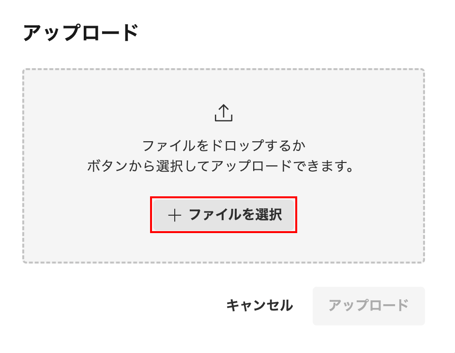
- [+ファイルを選択]を押し、コンピューター上の規定ファイル(PDFまたはWord)を選択するか、該当のファイルを[+ファイルを選択]のある領域にドラッグ&ドロップします。
- 「アップロード」画面の右下の[アップロード]を押すと、ファイルのアップロードが完了し、「プレチェック管理」画面に戻ります。
- 「プレチェック管理」画面で、アップロードしたファイルが表示されていることを確認します。

- ファイル名
- アップロードした規定ファイルのファイル名が表示されます。
- アップロード状況
- ファイルのアップロード状況が表示されます。
- アップロード中は「スキャン中」、アップロードが完了すると「完了」と表示されます。
- ファイルのアップロード状況が表示されます。
- プレビュー変換
- PDFファイルの場合「不要」、Wordファイルの場合は「変換完了」と表示されます。
- アップロード日時
- 規定ファイルをアップロードした日時が表示されます。
- ファイル名
- 「プレチェック管理」の左端の[左矢印]を押し、「フォーム管理」画面に戻ります。

入社手続き(入社時/入場時情報取得)フォームにプレチェックを登録する
注意
-
1つの「入社手続き(入社時/入場時情報取得)フォーム」に登録できるプレチェックは1ファイルのみです。
-
画面左端のサイドメニューの「設定」の右端の[下向き矢印]を押し、「設定」メニューを開きます。「設定」メニューの項目から[フォーム管理]を選択し、「フォーム管理」画面に移動します。
⚠️ 注意
-
サイドメニューについての詳細は、ヘルプページ「ホーム画面とサイドメニューの機能を確認する」をご参照ください。
-
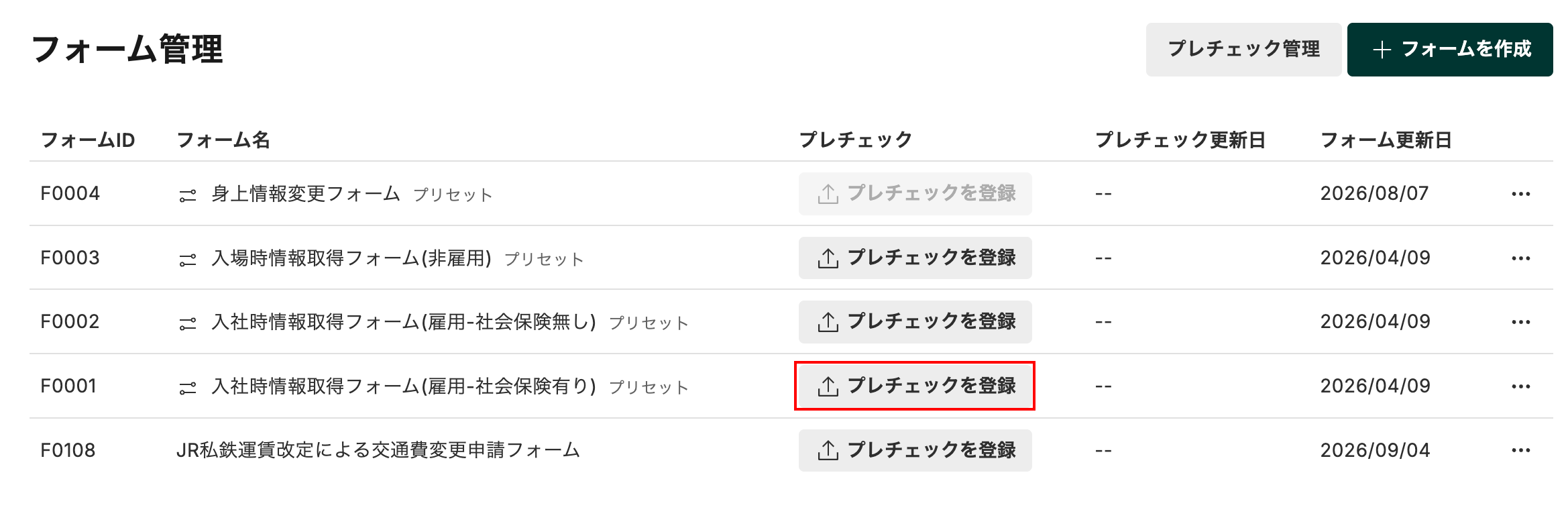
- 規定ファイルを設定する「フォーム名」行の[プレチェックを登録]を押し「プレチェックの登録」画面に移動します。
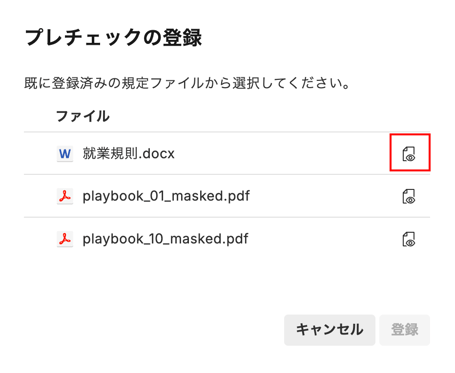
- 「プレチェック登録」画面の「ファイル」の右端の[目アイコン]を押すと、ファイルの内容を確認できます。
-
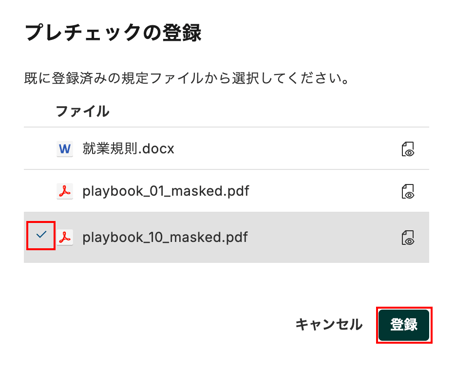
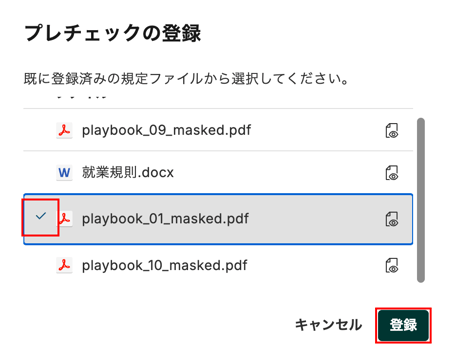
「入社手続き(入社時/入場時情報取得)フォーム」に設定する規定ファイルのファイル名を押します。選択したファイルの左横に「チェック」が入り、画面右下の[登録]が押せるようになります。[登録]を押すと「登録済みプレチェックの確認」画面に移動します。
⚠️ 注意
-
選択したい規定ファイルが表示されない場合は、「プレチェック管理」に規定ファイルをアップロードしているかご確認ください。操作の詳細は、本ヘルプページ内「規程ファイルをアップロードする」をご参照ください。
-
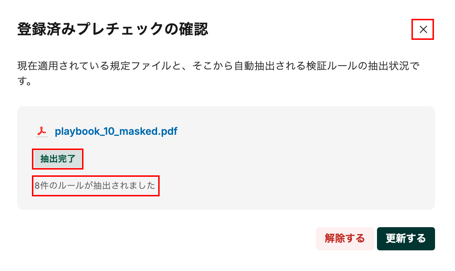
- しばらく待機すると、AIによる解析が完了し「抽出完了」のステータスと、抽出されたルールの件数が表示されます。画面右上の[×]を押し、「フォーム管理」画面に戻ります。画面右下の[解除する]および[変更する]の詳細は、本ヘルプページ内「入社手続き(入社時/入場時情報取得)フォームに登録済みのプレチェックを確認・変更・削除する」の手順2をご参照ください。
 ⚠️ 注意
- AIがファイルから自動抽出するチェックルールは最大50個までです。
- 【現在は未対応】AIが自動抽出したチェックルールを確認したり、ルールの内容を編集する機能は、今後のアップデートで対応予定です(現在はご利用いただけません)
- AIがファイルから自動抽出するチェックルールは最大50個までです。
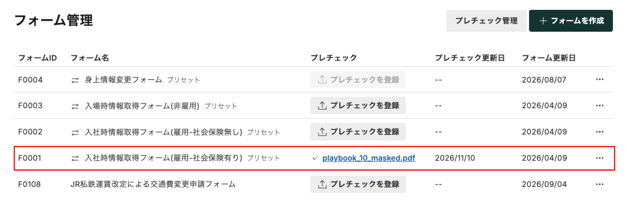
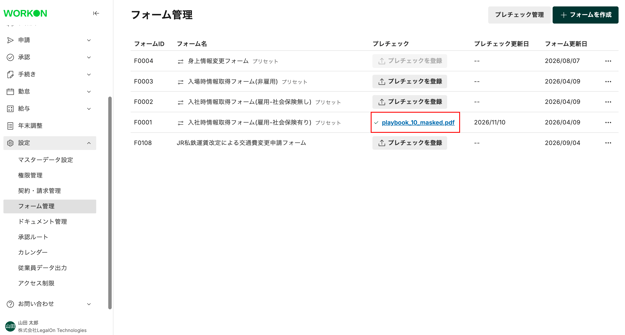
- 一覧の「プレチェック」項目に登録したファイル名が表示されます。
入社手続き(入社時/入場時情報取得)フォームに登録済みのプレチェックを確認・変更・削除する
注意
-
「入社手続き(入社時/入場時情報取得)フォーム」に登録したプレチェックを更新または削除しても、すでに従業員へ送信済みの回答依頼(入社手続き)には影響しません。変更内容は、変更・削除後に新しく送信する手続きから適用されます。
-
画面左端のサイドメニューの「設定」の右端の[下向き矢印]を押し、「設定」メニューを開きます。「設定」メニューの項目から[フォーム管理]を選択し、「フォーム管理」画面に移動します。
⚠️ 注意
-
サイドメニューについての詳細は、ヘルプページ「ホーム画面とサイドメニューの機能を確認する」をご参照ください。
-
- フォームに「プレチェック」ファイルとして規定ファイルが登録されている「フォーム名」行の[規程ファイル名]を押し、「登録済みプレチェックの確認」画面に移動します。
-
登録済みの規程ファイルの内容を確認する場合
- 画面中央の「ファイル名」を押すとプレビュー画面が開きます。
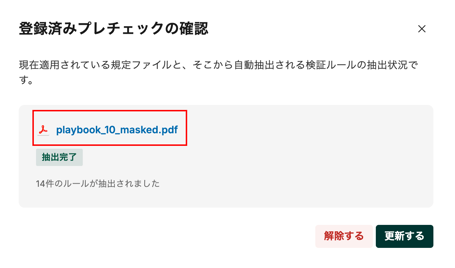
- 画面中央の「ファイル名」を押すとプレビュー画面が開きます。
- 別の規定ファイルに変更したい場合
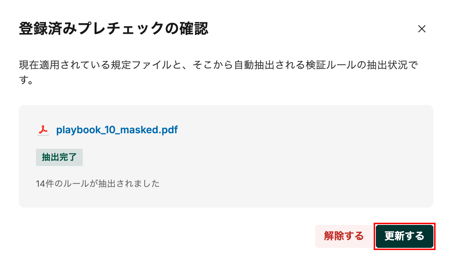
- 画面右下の[更新する]を押すと、「プレチェック登録」画面に移動します。
- 登録済みの規定ファイルの中から、登録し直すファイルを選択し、画面右下の[登録]を押すと、「登録済みプレチェックの確認」画面に移動します。画面右上の[×]を押し画面を閉じます。
- 選択したい規定ファイルが表示されない場合は、「プレチェック管理」に規定ファイルをアップロードしているかご確認ください。操作の詳細は、本ヘルプページ内「規程ファイルをアップロードする」をご参照ください。
- 画面右下の[更新する]を押すと、「プレチェック登録」画面に移動します。
- 規定ファイルを削除したい場合
- 画面右下の[解除する]を押すと、「プレチェックの登録を解除しますか」画面に移動します。
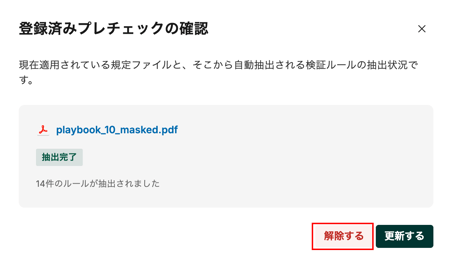
- 画面右下の[解除する]を押すとプレチェック登録が解除され、「フォーム管理」画面に戻ります。
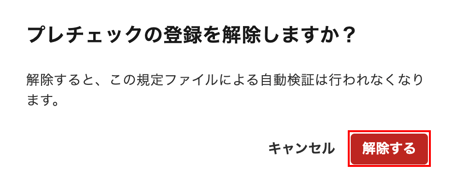
- 画面右下の[解除する]を押すと、「プレチェックの登録を解除しますか」画面に移動します。
-
プレチェックを登録した入社手続き(入社時/入場時情報取得)フォームを従業員に送付する
-
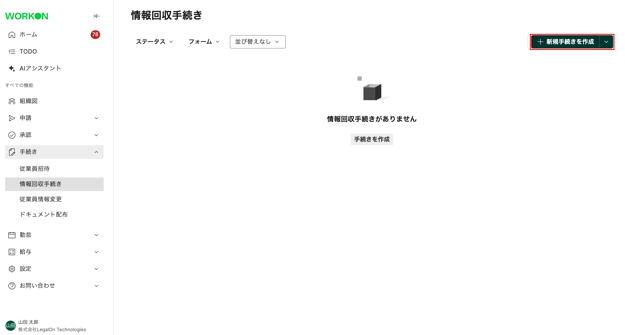
画面左端のサイドメニューの「手続き」の右端の[下向き矢印]を押し、「手続き」メニューを開きます。「手続き」メニューの項目から[情報回収手続き]を選択し、「情報回収手続き」画面に移動します。
⚠️ 注意
-
サイドメニューについての詳細は、ヘルプページ「ホーム画面とサイドメニューの機能を確認する」をご参照ください。
-
- 画面右上の[新規手続きを作成]を押し、「新規手続きを作成」画面に移動します。
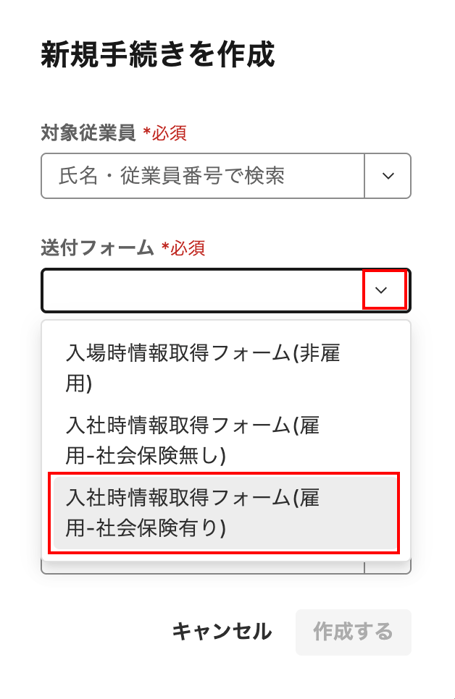
- 「新規手続きを作成」画面で、「対象従業員」「送付フォーム」「送信日」「回答期限」を入力し、画面右下の[作成する]を押します。「送付フォーム」は本ヘルプページ内「入社手続き(入社時/入場時情報取得)フォームにプレチェックを登録する」でプレチェックを登録した「入社手続き(入社時/入場時情報取得)フォーム」を選択します。
⚠️ 注意
-
情報回収手続きの作成手順の詳細は、ヘルプページ「「情報回収手続き」を管理する」の「従業員(1名)の情報回収手続きを作成する」をご参照ください。
-
- 「手続き」が新規作成され、「情報回収手続き」画面に戻ります。指定した従業員に回答依頼が自動送信されます。
※ 記事内の画像は、実際の製品と異なる場合があります。
※ 画像内に表示されているデータは、架空のものです