.svg)
「アクセス制限」画面について解説します。この画面では、「IPアドレス制限」のルールの作成、追加、削除の設定が可能です。
契約モジュール
労務管理
権限
「その他設定」の権限を付与されたユーザーのみ操作可能です。
目次
- 「アクセスを許可するIPアドレス」のルールを作成する
- 制限ルールを追加する
- 設定済みの制限ルールを確認する
- 制限ルールを編集する
- 制限ルールを削除する
- アクセスがブロックされたと、従業員から問い合せがあった場合
- IP制限の除外対象について
アクセス制限とは
アクセス制限は、WorkOnプラットフォームへのアクセスを、IPアドレスに基づいて制限するセキュリティ機能です。
アクセス制限の運用にあたり、仕様および注意点をご確認ください。
-
仕様
-
アクセス制限は、IPv4(単一IP)または CIDR表記のIPアドレスのみが対象です。(例: 203.0.113.1 / 203.0.113.0/24)
-
- 注意点
-
接続のたびに、IPアドレスが変わるなどの動的IP環境の場合、IPの変動に伴いアクセス制限がかかるリスクがあります。ご利用のIPアドレスが、固定IPであることをご確認ください。
-
複数人で共有されるIPアドレスの場合、同じIPを利用する第三者からの通信も許可対象となりますのでご注意ください。
-
操作方法
「アクセスを許可するIPアドレス」のルールを作成する
注意
- ルールを作成しない場合、アクセス制限が無効となり、すべてのIPアドレスからアクセス可能となります。
- ルールは最大 10件 まで登録できます。10件に達すると[ルールを追加]ボタンが押せなくなります。
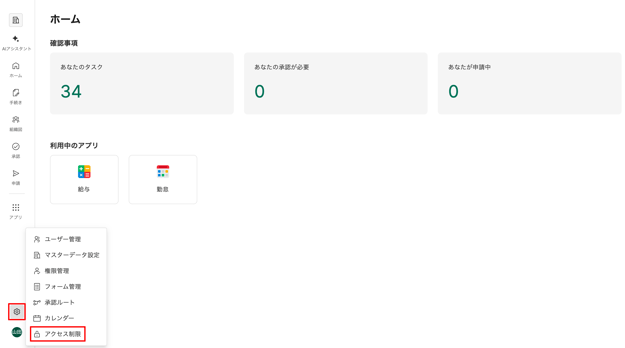
- 画面左端のサイドメニューの[歯車アイコン]を押し[アクセス制限] を選択すると「アクセス制限」画面に移動します。
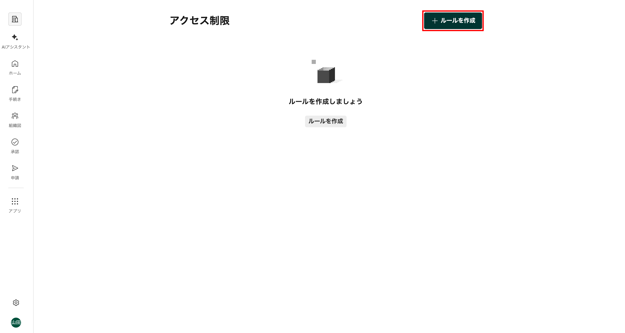
- 画面右上の[+ルールを作成]を押し「ルールを作成」画面に移動します。
-
「ルールを作成」画面で、「ルール名称」「アクセスを許可するIPアドレス」「備考」を入力します。各項目の詳細は以下の通りです。
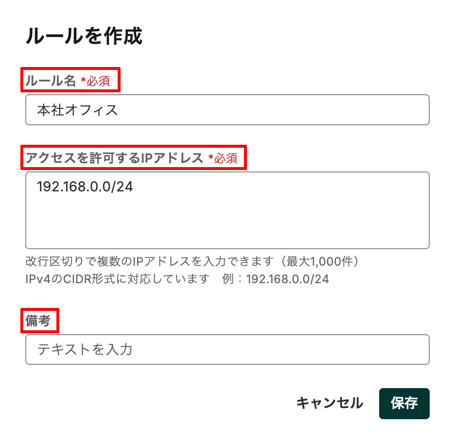
- ルール名称(必須)
- わかりやすい名称を50文字以内で入力します。
- 例:「本社オフィス」「大阪支社」「VPN接続」など
- わかりやすい名称を50文字以内で入力します。
- アクセスを許可するIPアドレス(必須)
- 許可するIPアドレス(「/24」「/16」などのCIDR形式に対応)を入力します。
- 例:「203.0.113.1」「192.168.1.0/24」など
- 複数のIPアドレスを入力する場合は、改行して1行ずつ入力してください。
- 最大1,000件まで入力できます。
- 許可するIPアドレス(「/24」「/16」などのCIDR形式に対応)を入力します。
- 備考(任意)
- 最大200文字で備考を入力できます。
- ルール名称(必須)
- 画面右下の[保存]を押すと、内容が反映されます。
制限ルールを追加する
- 画面左端のサイドメニューの[歯車アイコン]を押し[アクセス制限] を選択すると「アクセス制限」画面に移動します。
- 一覧画面の右上の[+ ルールを作成]を押し「ルールを作成」画面に移動します。
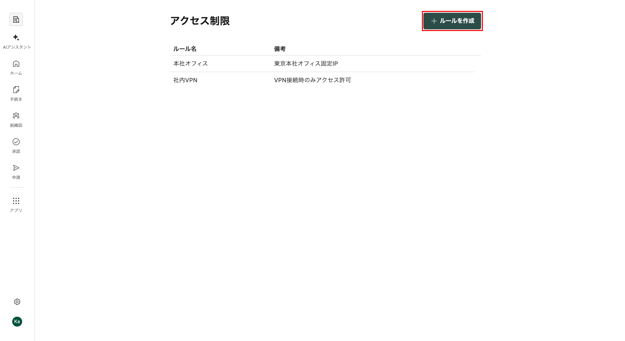
- 追加する「アクセス制限」のルールの「ルール名」、「アクセスを許可するIPアドレス」「備考」を入力します。
- 画面右下の[保存]を押すと、ルールが追加されます。
設定済みの制限ルールを確認する
- 画面左端のサイドメニューの[歯車アイコン]を押し[アクセス制限] を選択すると「アクセス制限」画面に移動します。
- 編集する「制限ルール」行の右端の[…]を押し[詳細を見る]を選択すると「ルール詳細」画面に移動します。
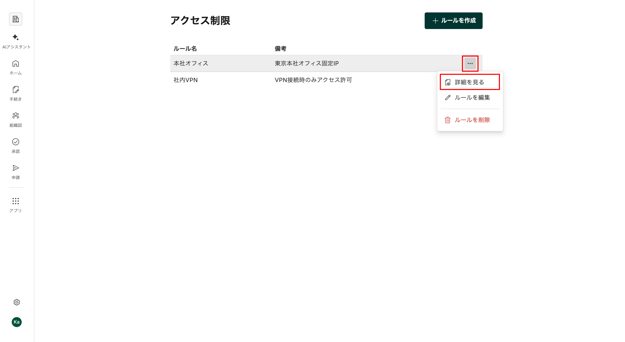
- 「ルール詳細 」画面で、設定済みの「ルール名」「アクセスを許可するIPアドレス」「備考」を確認できます。

制限ルールを編集する
- 画面左端のサイドメニューの[歯車アイコン]を押し[アクセス制限] を選択すると「アクセス制限」画面に移動します。
- 編集する「制限ルール」行の右端の[…]を押し[ルールを編集]を選択すると「ルールを編集」画面に移動します。
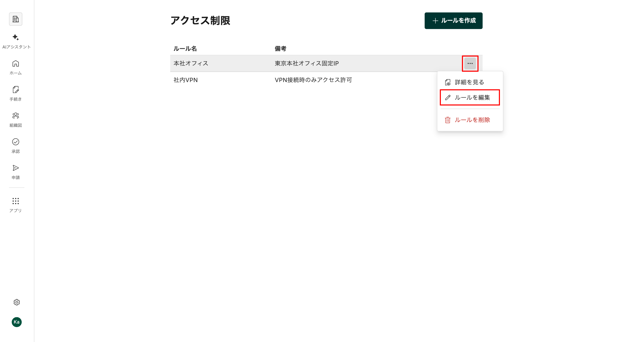
- 「ルールを編集」画面で、「ルール名」「アクセスを許可するIPアドレス」「備考」欄「アクセスを許可するIPアドレス」を必要に応じて変更し、画面右下の[保存]を押すと、ルール名が変更されます。
⚠️ 注意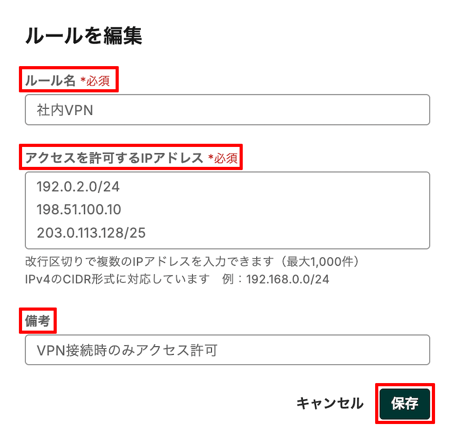
-
自己ロックアウトにご注意ください。
-
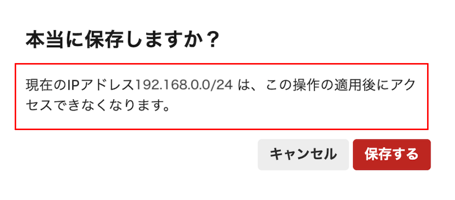
「ルールを編集」画面の右下の[保存]を押した後に、ご自身のIPアドレスが「アクセスを許可するIPアドレス」から外れる場合、「本当に保存しますか?」画面に移動します。
-
「本当に保存しますか?」下の注意文言を確認してください。
-
-
-
-
-
注意文言が出た場合でも保存は可能ですが、保存後にご自身がアクセスできなくなります。
-
-
制限ルールを削除する
注意
- 削除した「制限ルール」は元に戻せません。削除前に必ず内容をご確認ください。
- 画面左端のサイドメニューの[歯車アイコン]を押し[アクセス制限] を選択すると「アクセス制限」画面に移動します。
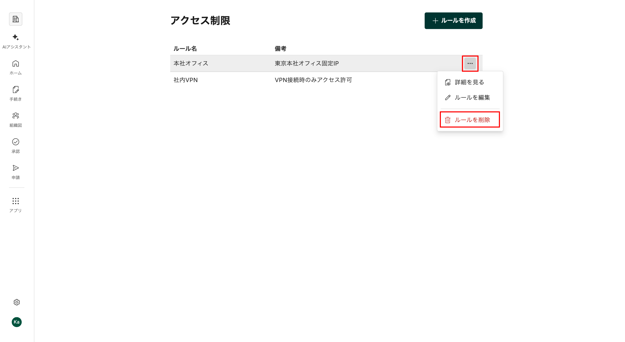
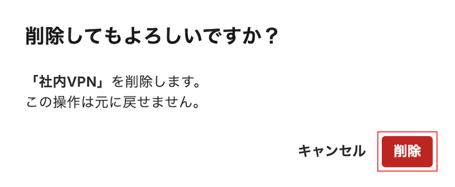
- 削除する「制限ルール」名の行の右端の[…]を押し[ルールを削除]を選択すると「削除してもよろしいですか?」画面に移動します。
-
画面右下の[削除]を押すと、ルールが削除されます。
⚠️ 注意
-
自己ロックアウトにご注意ください。
-
-
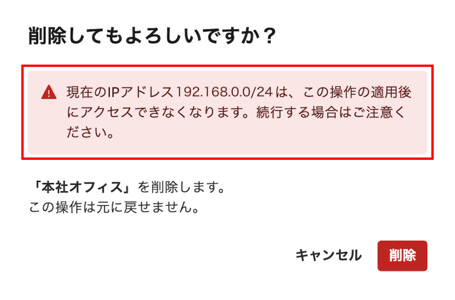
「削除してもよろしいですか?」画面の右下の[削除]押した後に、ご自身のIPアドレスが「アクセスを許可するIPアドレス」から外れる場合、警告が表示されます。
- 「削除してもよろしいですか?」下の警告を確認してください。
-
-
-
-
-
警告が出た場合でも保存は可能ですが、保存後にご自身がアクセスできなくなります。
-
-
-
アクセスがブロックされたと、従業員から問い合せがあった場合
アクセス制限を設定すると、許可されていないIPアドレスからWorkOnにアクセスした際に、以下のエラー画面が表示されます。
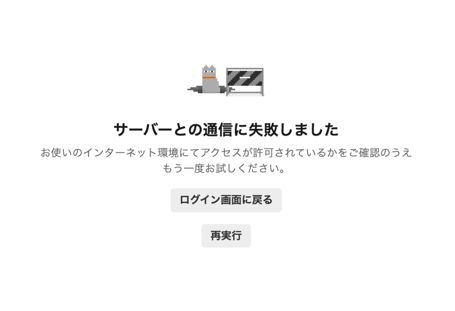
従業員から問い合わせがあった場合、下記の対処方法をお試しください。
- 「制限ルール」に設定した社内ネットワークやVPN経由でのアクセスを案内する。
-
上記1で解決しない場合は、「制限ルール」の追加設定を検討する。
- 上記1〜2で解決しない場合は、WorkOnのユーザーサポートまでご連絡ください。
- サポートの詳細は「サポートを受ける」の「メールで問い合わせる」をご参照ください。
IP制限の除外対象について
以下の画面・機能はIPアドレス制限の対象外です。許可されていないIPからでもアクセスができます。
- ログイン画面
- アカウントの有効化およびログイン自体はIPアドレス制限の対象外です。
-
アカウントの有効化およびログインについての詳細は、「招待メールからアカウントを有効化する」および 「勤務先のアカウントにログインする」をご参照ください。
- マイタスク画面および入社手続きタスクのフォーム・書類
- 入社手続きは自宅から実施する場合があるためIPアドレス制限の対象外です。
- 入社手続きフォームの提出についての詳細は 「入社手続きタスクを提出する」をご参照ください。
- 退職日翌日以降のご自身の従業員情報
- 退職後の情報閲覧の利便性を確保するため、IPアドレス制限の対象外です。
- 退職後の従業員が閲覧できる画面の詳細は 「従業員(本人)情報を確認する」をご参照ください。
※ 記事内の画像は、実際の製品と異なる場合があります。
※ 画像内に表示されているデータは、架空のものです。