.svg)
契約モジュール
労務管理/AIアシスタント
権限
各モジュールにおいて、下記の権限を付与されたユーザーのみ操作可能です。
-
労務管理:「初期セットアップ」権限
-
AIアシスタント:「ライブラリ(自社ナレッジ管理)」権限
初期設定の流れについて
利用開始にあたり、契約後に招待メールが送信されます。招待メールを受信後、以下の手順に沿って初期設定を進めます。
その後、利用するモジュールごとの設定を進めます。
-
勤務先のアカウントを作成する
招待メールを受信後、アカウント作成をします。操作手順の詳細は「招待メールからアカウントを有効化」をご参照ください。
-
勤務先のアカウントにログインする
アカウントを作成後、勤務先のアカウントへのログインを行います。操作手順の詳細は「勤務先のアカウントにログインする」をご参照ください。
労務管理モジュールの初期設定を行う
-
ホーム画面を確認する
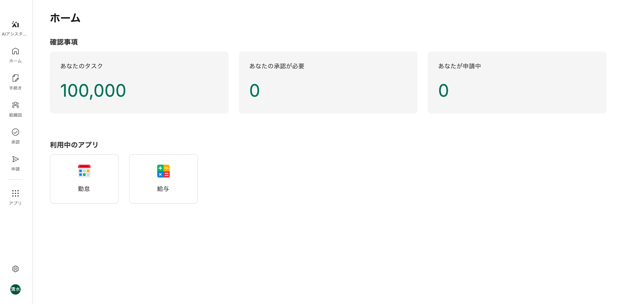
⚠️ 注意-
一部機能は権限によって非表示となる場合があります。
- WorkOnの画面デザインやメニュー構成は、随時アップデートされます。
-
-
セットアップを行う
画面左端のサイドメニューの[TODO]を押し「TODO」画面に移動します。「TODO」画面でセットアップを進めます。操作手順の詳細は「TODO画面を確認し、初期設定のステップを完了する」をご参照ください。
-
ホーム画面を確認する
ログイン後、WorkOnのTOP(ホーム)画面が表示されます。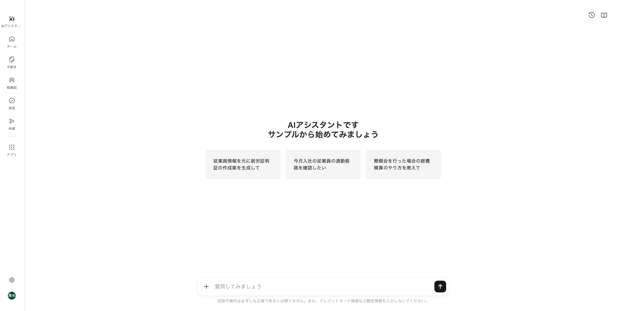
⚠️ 注意-
WorkOnの画面デザインやメニュー構成は、随時アップデートされます。
- 契約内容によって、画面左端のサイドメニューに表示される項目が異なります。
- AIアシスタントモジュールのみを契約している場合は、AIアシスタントに関するメニューが表示されます。
- AIアシスタントモジュールと他のモジュールを契約している場合は、AIアシスタントに加えて、「組織図」「TODO」など他の契約モジュールに関するメニューが表示されます。
-
-
セットアップを行う
画面左端のサイドメニューの[AIアシスタント]を押し「AIアシスタント」画面に移動します。「AIアシスタント」画面でセットアップを進めます。操作手順の詳細は「AIアシスタントのアカウント管理設定を行う」をご参照ください。
※ 記事内の画像は、実際の製品と異なる場合があります。
※ 画像内に表示されているデータは、架空のものです。