.svg)
AIアシスタントで発生する可能性のあるエラーの対処方法について解説します。お困りの状況に合わせた復旧手順の確認が可能です。
契約モジュール
AIアシスタント
目次
よくあるエラーの対処方法
注意
- 「本ヘルプページでご紹介している事象において、対処方法を試しても事象が解消しない場合」または「本ヘルプページ以外の事象が発生し、ログインができない場合」などは、営業担当者またはWorkOnサポート窓口までご連絡ください。
- WorkOnサポート窓口への問い合わせ方法の詳細は、本ヘルプページの「それでも解消しない場合は」をご参照ください。
- AIアシスタントの操作方法については、ヘルプページ「AIアシスタントに質問する」をご参照ください。
AIアシスタント画面への移動時にエラーが発生する
「AIアシスタント」画面への移動時にネットワークまたはサーバーで問題が発生している場合、以下の画面が表示されることがあります。しばらく待ってから再度アクセスしてください。画面中央の「再読み込み」を押すと再度接続を試みることができます。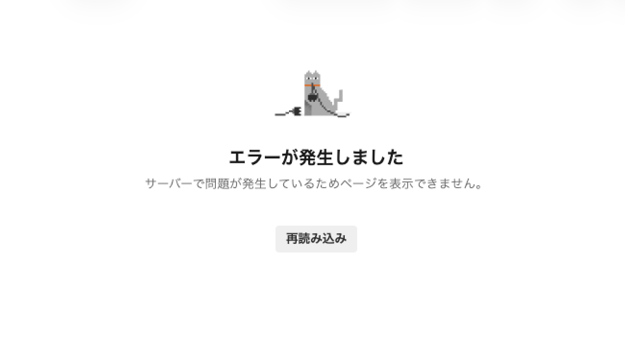
回答生成中のエラー
AIアシスタントとのチャット中にネットワークまたはサーバーの問題が発生すると、「アシスタントの回答を生成中にエラーが発生しました」と表示されることがあります。もう一度、質問文を入力し、入力欄の右端の[上向き矢印]またはエンターキーを押してください。それでも解決しない場合は、しばらく待ってから再度アクセスしてください。 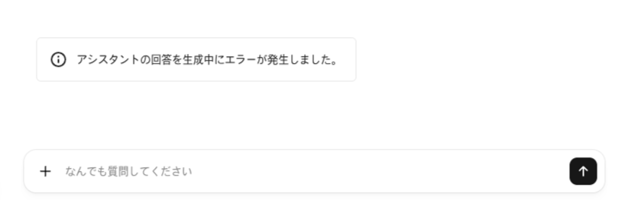
ファイルサイズ上限超えによるエラー
サイズ上限を超えたファイルをアップロードしようとすると「ファイルのサイズが大きすぎます」と表示されます。ファイルを分割するなどして、10MB以内に調整してから再度アップロードしてください。 
ファイル個数上限超えによるエラー
質問入力欄の左端の[クリップ]アイコンを押し、10個以上のファイルを選択しアップロードした場合、「一度に添付できるファイルは10個までです」と表示されます。ファイルの右端の[×]を押し、ファイルを10個までに調整してください。その後、プロンプト(指示文)を入力し、入力欄の右端の[上向き矢印]またはエンターキーを押すと、質問を送信できます。 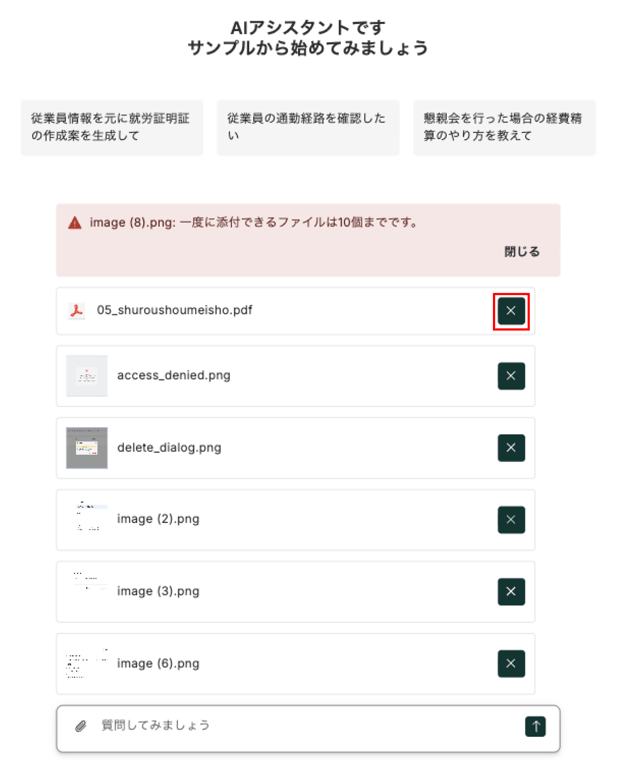
ファイル形式によるエラー
AIアシスタントで対応しているファイル形式(jpg, jpeg, png, pdf, csv, doc,docx pptx, xlsx)以外のファイルをアップロードした場合、「アップロードしたファイルタイプはサポートされていません」と表示されます。ファイル形式をご確認の上、対応可能なファイル形式でのアップロードをお願いいたします。
入力した文字が適切に反映されない、チャット入力欄がない等の表示エラー
AIアシスタントの「チャットの「入力欄」が表示されない」「チャットの「入力欄」に文字を入力しても正常に反映されない」「チャットの「入力欄」に文字を入力した後にエンターキーを押すと、入力した文字が消える」などの入力に関するエラーが発生する場合、セキュリティが原因の可能性があります。
社内環境から、WorkOnドメインへのアクセスが許可されているかご確認ください。各種ドメインの詳細は、ヘルプページ「WorkOnの動作環境・ネットワーク要件」の「ネットワーク環境」をご参照ください。
「従業員情報」データとAIアシスタントの連携未実装によるエラー
現在、以下の項目は、「従業員情報」にデータが登録されている場合でも、AIアシスタントによる回答抽出の対象外です。
- 従業員番号
- 採用時情報
- 研修受講歴
- 保有資格
- 賞罰歴
- 従業員カスタム項目
上記の「従業員情報」をAIアシスタントに質問した場合は、「従業員詳細情報内で確認できませんでした」などと回答されます。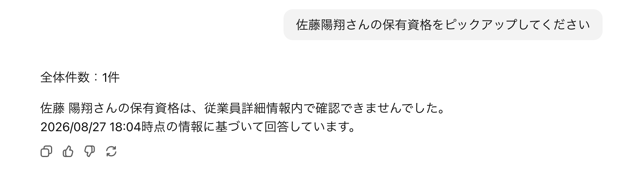
⚠️ 注意
-
「従業員詳細情報内で確認できませんでした」などの回答文は、状況により「情報の登録がありません」「確認できませんでした」などの異なるパターンで回答される場合がございます。
AIアシスタントの「ポリシーに違反する可能性があります」という回答エラー
AIアシスタントにおいて、危険な入力や出力を防ぐガードレールが過度に働いている場合、「このリクエストは処理できません。ポリシーに違反する可能性があります。」という回答が表示されます。その場合、新規チャットで質問すると、適切な回答が表示される場合があります。新規チャットの利用方法の詳細は、ヘルプページ「AIアシスタントに質問する」の「新しいチャットを開始する」をご参照ください。
新規チャットでも事象が解消しない場合は、営業担当者またはWorkOnサポート窓口までご連絡ください。WorkOnサポート窓口への問い合わせ方法の詳細は、本ヘルプページの「それでも解決しない場合は」をご参照ください。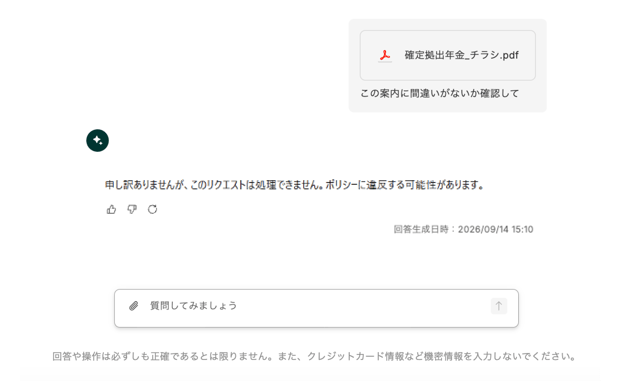
それでも解決しない場合は
「本ページ内の対処方法を試しても事象が解消しない場合」または「本ページに記載されているエラー以外の場合」は、営業担当者またはWorkOnサポート窓口までご連絡ください。
WorkOnサポート窓口への問い合わせの詳細は、「サポートを受ける」の「メールで問い合わせる」をご参照ください。
お問い合わせの際は、以下の情報を共有いただきますようお願いいたします。
- 該当のエラーの内容(プロンプトやAIアシスタントとのやり取りの詳細)
- 事象が発生している画面のスクリーンショット
- エラーメッセージのスクリーンショット
- AIアシスタントにアップロードしたファイルまたはファイルの詳細
※記事内の画像は、実際の製品と異なる場合があります。
※ 画像内に表示されているデータは、架空のものです。