.svg)
「打刻」画面について解説します。この画面では、出勤・退勤などのボタン押下による打刻や、休暇、欠勤、遅刻、早退などの申請が可能です。
契約モジュール
勤怠管理
目次
注意
- 本ヘルプページでは、PC(ブラウザ)版での「勤怠打刻」手順を説明しています。
- 【現在は未対応】モバイル版での「勤怠打刻」機能は、今後のアップデートで対応予定です。
- 「打刻」画面は、管理者による「利用設定」が必要です。
- 「打刻」画面の「利用設定」についての詳細は、ヘルプページ「勤怠の基本設定を確認・編集する」の「勤怠の基本設定を編集する」をご参照ください。
操作方法
打刻画面を表示する
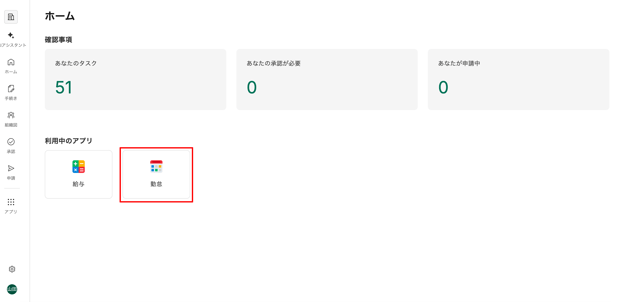
- 画面左端のサイドメニューの[ホーム]を押し「ホーム」画面に移動します。
- 「利用中のアプリ」の下にある[勤怠]を押し「勤怠」画面に移動します。
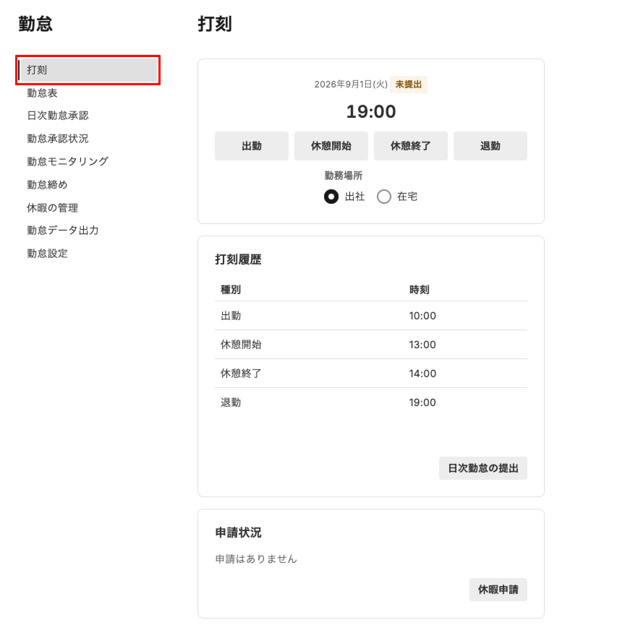
- 「勤怠」の下にある項目一覧の中から[打刻]を選択すると、「打刻」画面に移動します。「打刻」画面に表示されている項目の詳細は以下の通りです。
- 打刻
- 打刻ボタンは、[出勤][休憩開始][休憩終了][退勤]の4種類があります。
- [休憩開始][休憩終了]は、それぞれ5回まで打刻ができます。[出勤][退勤]に関しても1日複数回の登録が可能です。
- 「勤怠設定」画面の「勤務条件」の「勤怠場所の設定」が「日次で入力する」設定の場合、「勤務場所」で[出社]または[在宅]のいずれかを選択できます。
- 「勤怠場所の設定」が「表示させない」設定の場合は、「勤務場所」は表示されません。
- 「勤務条件」の「勤怠場所の設定」についての詳細は、ヘルプページ「勤怠の基本設定を確認・編集する」の「勤怠の基本設定を編集する」をご参照ください。
- 打刻
-
-
- 「打刻」画面での打刻手順の詳細は、本ヘルプページの「出勤・退勤・休憩を打刻する」をご参照ください。
- 打刻履歴
- [出勤][休憩開始][休憩終了][退勤]の打刻時間が、「打刻履歴」に表示されます。
-
-
- 申請状況
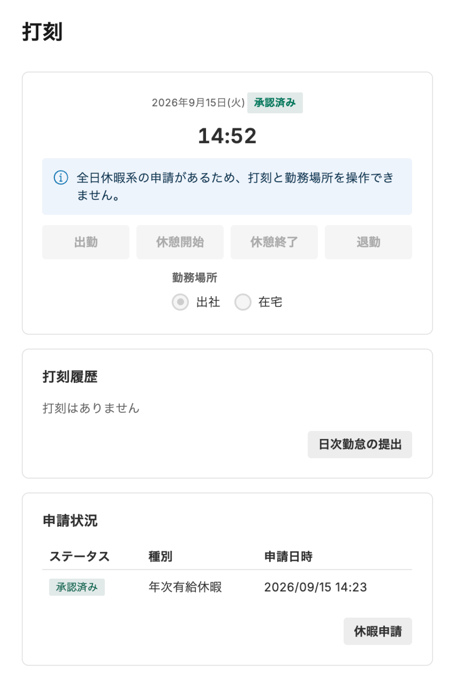
- 当日の休暇申請が表示されます。
- 休暇申請が申請されていない日は、「申請はありません」と表示されます。
- 年次有給休暇など、全日休暇の申請がある日は、打刻ボタン、就業場所の操作はできません。
- 申請状況
出勤・退勤・休憩を打刻する
注意
- 打刻ボタンによる勤怠打刻のみでは、日次勤怠の提出は完了しません。[退勤]打刻後に「日次勤怠の提出」を行なってください。
- 「日次勤怠の提出」方法については、本ヘルプページ内「日次勤怠の内容を提出する」をご参照ください。
- 画面左端のサイドメニューの[ホーム]を押し「ホーム」画面に移動します。
- 「利用中のアプリ」の下にある[勤怠]を押し「勤怠」画面に移動します。
- 「勤怠」の下にある項目一覧の中から[打刻]を選択すると、「打刻」画面に移動します。
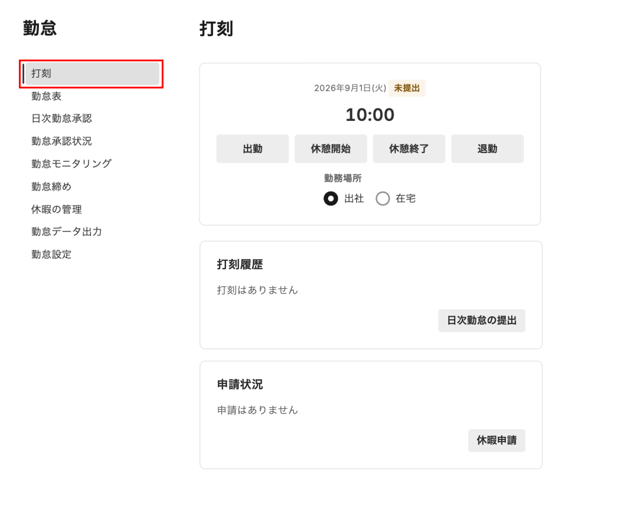
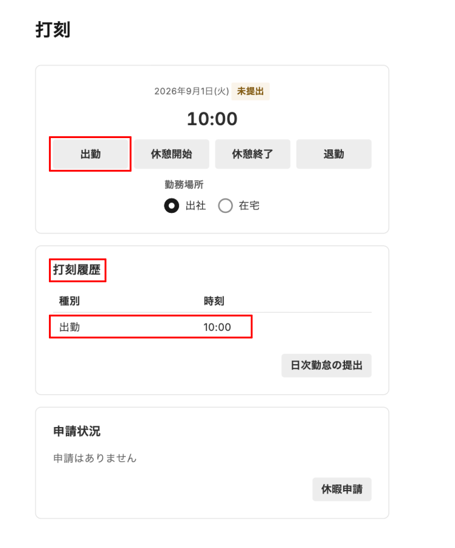
- [出勤]を押し、「打刻履歴」に打刻した時刻が表示されたことを確認します。
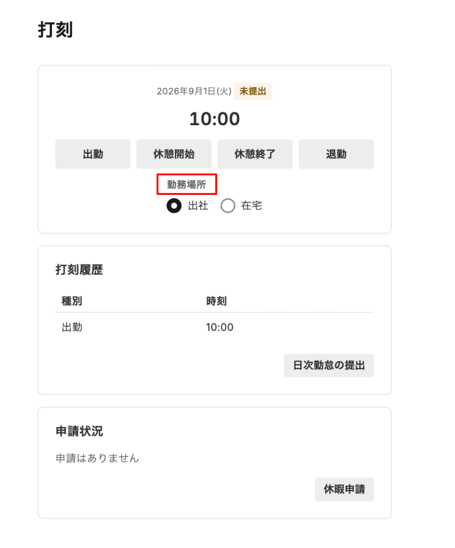
- 「勤務場所」を[出社]か[在宅]のどちらか選択します。
 ⚠️ 注意
⚠️ 注意
- 「勤怠設定」画面の「勤務条件」の「勤怠場所の設定」が「日次で入力する」設定の場合、「勤務場所」で[出社]または[在宅]のいずれかを選択できます。
- 「勤怠場所の設定」が「表示させない」設定の場合は、「勤務場所」は表示されません。
- 「勤怠設定」画面の「勤務条件」の「勤怠場所の設定」が「日次で入力する」設定の場合、「勤務場所」で[出社]または[在宅]のいずれかを選択できます。
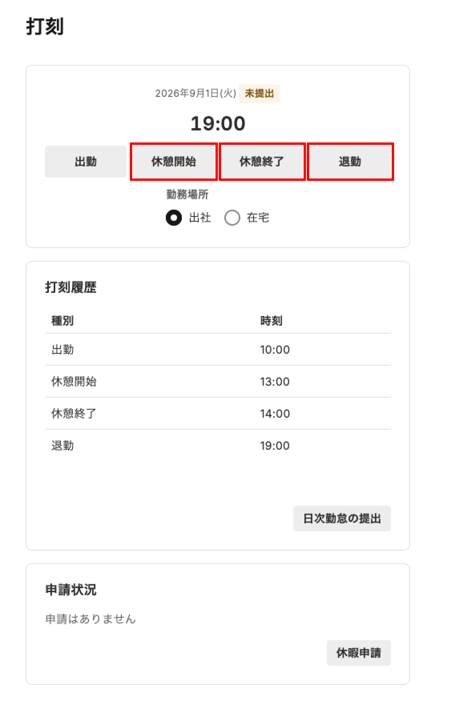
- [休憩開始][休憩終了][退勤]もそれぞれのタイミングで、[出勤]同様に打刻します。
日次勤怠を提出する
- 画面左端のサイドメニューの[ホーム]を押し「ホーム」画面に移動します。
- 「利用中のアプリ」の下にある[勤怠]を押し「勤怠」画面に移動します。
- 「勤怠」の下にある項目一覧の中から[打刻]を選択すると、「打刻」画面に移動します。
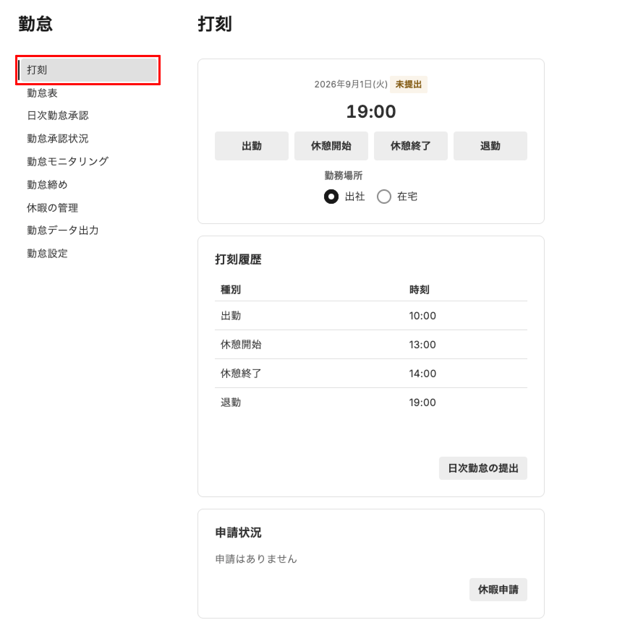
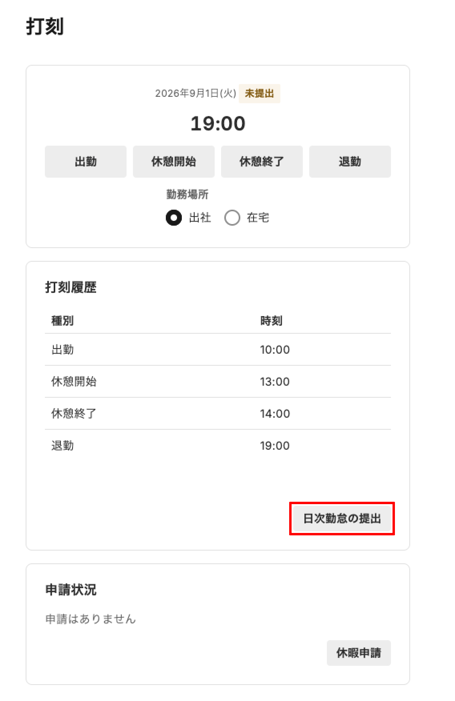
- 「打刻履歴」の[日次勤怠の提出]を押し「稼働実績」画面に移動します。
-
「稼働実績」画面で、「打刻」画面での打刻内容が「勤務日情報」および「勤務場所」に反映されていることを確認します。画面右下の[日次提出]を押すと、「打刻画面」に戻ります。
⚠️ 注意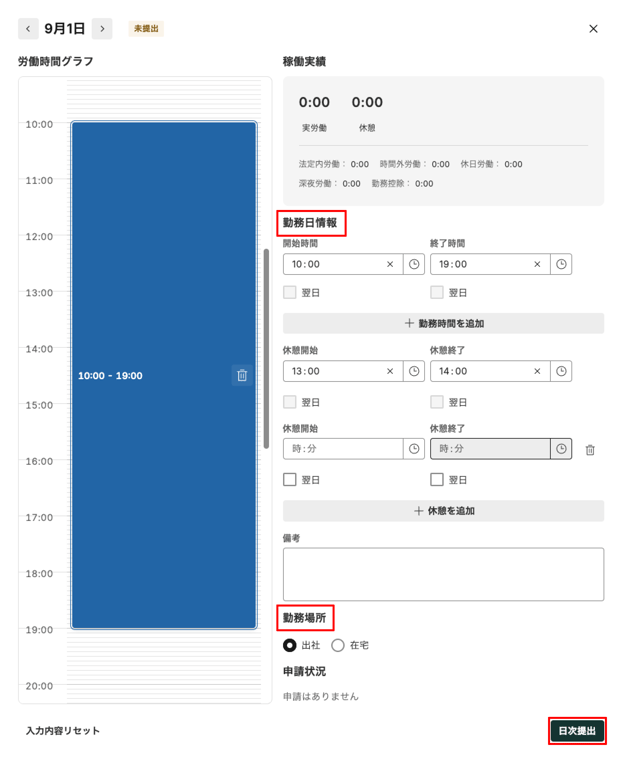
- 「稼働実績」画面での「勤務日情報」「勤務場所」の入力や修正手順の詳細は、ヘルプページ「勤怠表を確認し勤怠実績を入力する」の「勤怠実績を入力・提出する」をご参照ください。
-
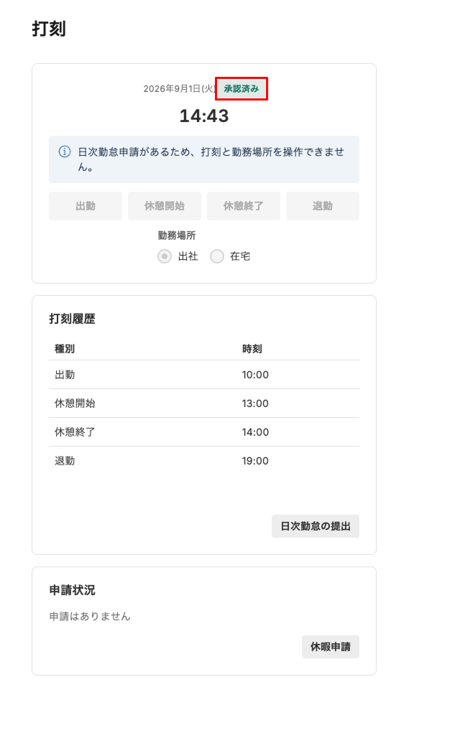
「打刻画面」のステータスが、「未提出」から「提出済み」になったことを確認します。
⚠️ 注意
- 「日次勤怠の提出」後は、「打刻時間」や「勤務場所」変更などの操作はできません。申請内容を修正する場合は、「勤怠表」から勤怠実績の「取り消し」を行なってください。
- 勤怠実績の「取り消し」方法の詳細は、ヘルプページ「勤怠表を確認し勤怠実績を入力する」の「申請した勤怠実績を取り下げる」をご参照ください。
- 「日次勤怠の提出」後は、「打刻時間」や「勤務場所」変更などの操作はできません。申請内容を修正する場合は、「勤怠表」から勤怠実績の「取り消し」を行なってください。
休暇、欠勤、遅刻、早退を申請する
- 画面左端のサイドメニューの[ホーム]を押し「ホーム」画面に移動します。
- 「利用中のアプリ」の下にある[勤怠]を押し「勤怠」画面に移動します。
- 「勤怠」の下にある項目一覧の中から[打刻]を選択すると、「打刻」画面に移動します。
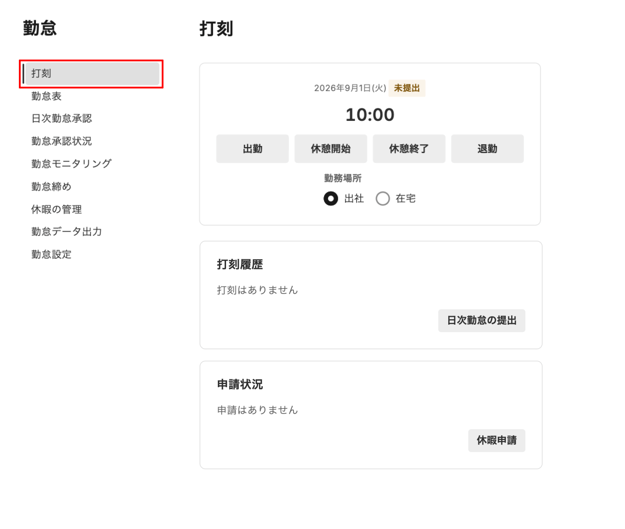
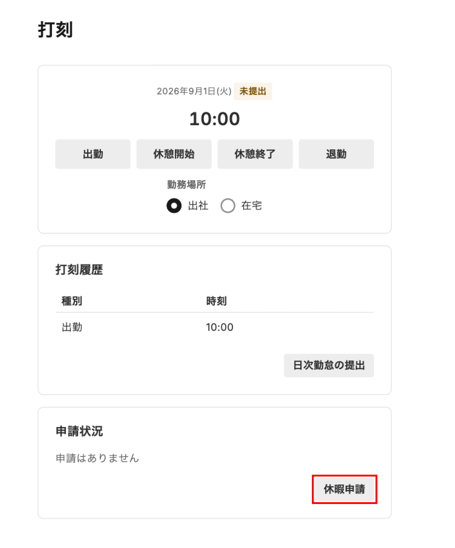
- 「打刻」画面の[休暇申請]を押すと、「休暇申請」画面に移動します。
-
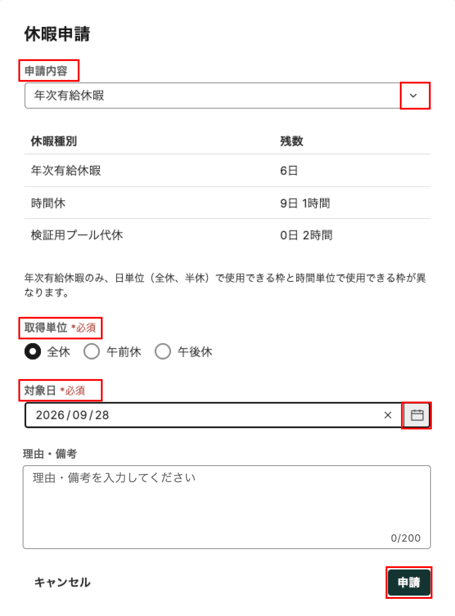
「申請内容」「取得単位」「対象日」「理由・備考」を入力し、画面右下の[申請]を押すと、休暇などの各種申請が提出され、「打刻」画面に戻ります。各種申請についての詳細は、ヘルプページ「休暇・遅刻・欠勤・早退・振休・代休等の申請を行う」をご参照ください。
⚠️ 注意- 「打刻」画面の「申請状況」に表示されるのは当日の申請のみです。
- 当日以外の日付で、休暇や欠勤などを申請した場合は、手順6以降を参照のうえ、「勤怠表」画面にて申請が正しく反映されているかご確認ください。
- 年休などの休暇を申請した場合は、「休暇申請」画面でも申請状況の確認が可能です。
- 「休暇申請」画面の詳細は、ヘルプページ「休暇・遅刻・欠勤・早退・振休・代休等の申請を行う」の「休暇申請画面を表示する」をご参照ください。
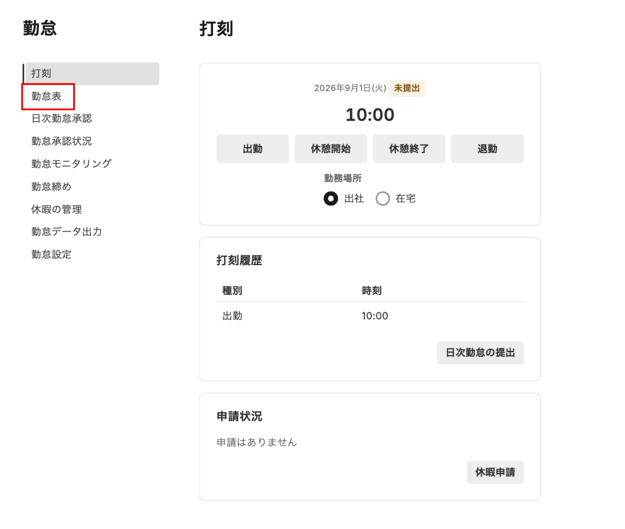
- 「打刻」画面で、「勤怠」の下にある項目一覧の中から[勤怠表]を押すと、「勤怠表」画面に移動します。
-
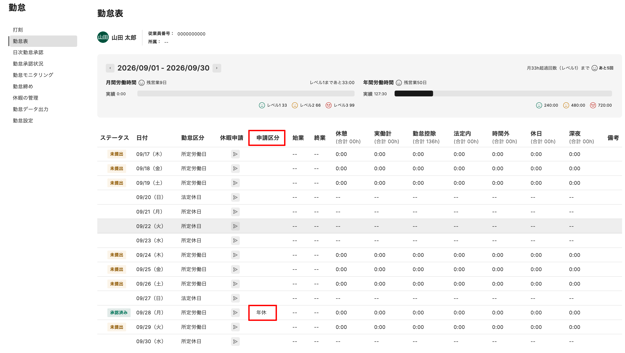
「勤怠表」画面の「申請区分」に申請した内容が反映していることを確認します。各種申請の確認方法の詳細は、ヘルプページ「勤怠表を確認し勤怠実績を入力する」の「勤怠表および稼働実績を表示する」をご参照ください。
※記事内の画像は、実際の製品と異なる場合があります。
※ 画像内に表示されているデータは、架空のものです。