.svg)
「事務」画面の「退職時事務」について解説します。「退職時事務」タブ内の画面では、従業員の退職時に必要な源泉徴収票と給与所得者異動届出書の作成・送付手順の確認が可能です。
契約モジュール
給与計算
権限
「給与設定・操作」の権限を付与されたユーザーのみ操作可能です。
操作方法
従業員の退職日を登録する
注意
-
従業員の退職にともない、源泉徴収票と給与所得者異動届出書の作成・送付を進める前に、「労務管理モジュール」から従業員の退職日の登録が必要です。
- 退職する従業員が数名の場合は、「手続き」から登録するよりも、「組織図」の「従業員情報」画面から退職日を直接登録する方がスムーズです。操作手順の詳細は「従業員情報を確認・編集する」の「従業員情報を確認・編集する」をご参照ください。
-
退職日が登録されていない従業員は、「退職する従業員に書類を送付する」の手順で紹介する画面に表示されません。
-
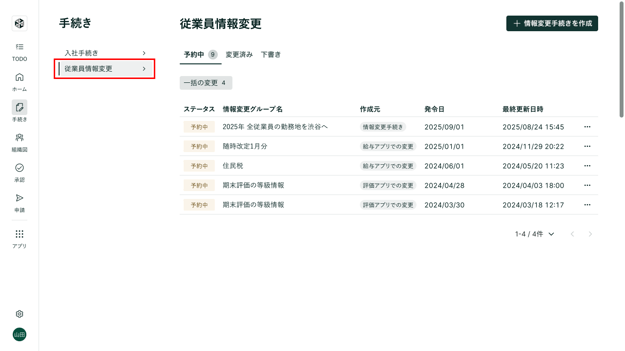
画面左端のサイドメニューの[手続き]を押します。
- 画面左側「手続き」の下にある項目一覧の中から[従業員情報変更]を選択します。
-
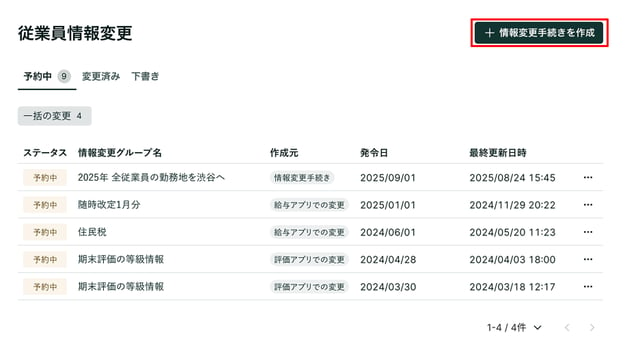
画面右上の[+情報変更手続きを作成] を押し「変更する情報を選択」画面に移動します。
-
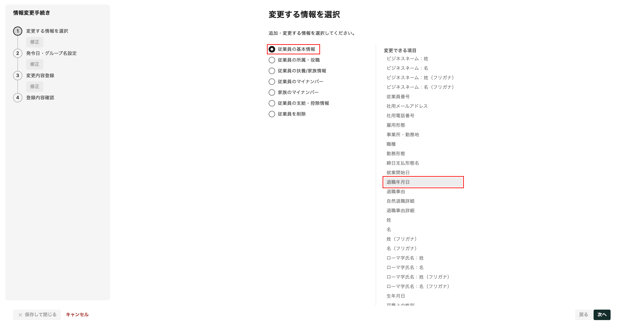
移動先の画面で「従業員の基本情報」から「退職年月日」を編集します。操作方法の詳細は「従業員情報を個別・一括で編集する:従業員情報を変更する」の手順3をご参照ください。
-
画面左側サイドメニューの[ホーム]を押し「ホーム」画面に移動します
-
「ホーム」画面で「アプリ」下の[給与]を押し「給与」画面に移動します。
- 「給与」の下にある項目一覧の中から「事務」を選択します。

-
画面上部、給与事務に関するお知らせが表示される領域下にあるタブ一覧の中から[退職時事務]タブを選択します。
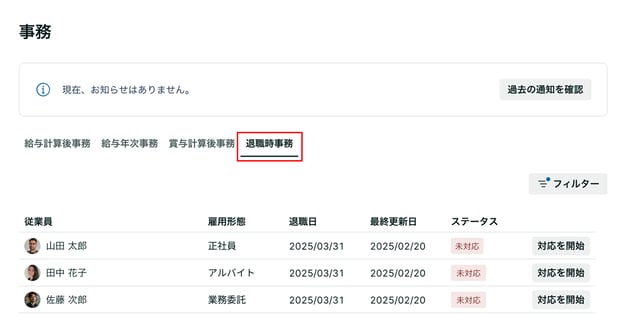
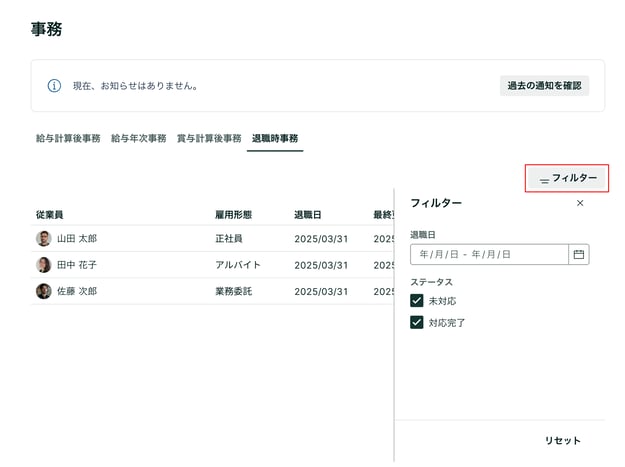
- [退職時事務]タブの下には、退職日が確定している従業員が一覧で表示されます。表の右上にある[フィルター]を押すと、「退職日」と「ステータス」で、表示する退職予定の従業員情報を絞り込むことができます。[フィルター]の詳細は以下の通りです。
- 退職日
- 「退職日」入力欄の右端の[カレンダーアイコン]を押し、カレンダーから日付を選択します。
- 選択した退職日に該当する従業員のみが一覧に表示されます。
- ステータス
- 未対応
- 退職手続きに必要な事務作業が残っている従業員が表示されます。
- 対応完了
- 退職手続きに必要な事務作業が完了している従業員が表示されます。
- 未対応
- 退職日
- 退職手続きに必要な書類を送付する「従業員名」行の右端の[対応を開始]を押すと対象の「従業員」画面に移動します。
⚠️ 注意
- 該当する従業員に支払う最終給与が確定していない場合[対応を開始]は押せません。
- 対象の「従業員」画面では、従業員に送付する書類が「送付書類」タスクとして表示されています。「送付書類」タスクの右端の[...]を押し[詳細を見る] を選択すると「書類ファイル名」の「プレビュー」画面に移動します。
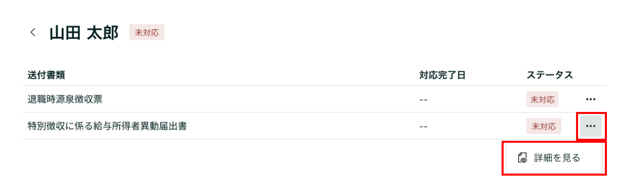
⚠️ 注意- 送付書類の種類によって、「書類の編集の要不要」「対応完了時の書類のメール送付可否」が異なります。「退職時源泉徴収票」の場合は手順8、「給与所得者異動届出書」の場合は手順9をご参照ください。
- 手順7で「退職時源泉徴収票」タスクの右端の[...]を押し[詳細を見る] を選択した場合、「退職時源泉徴収票」の「プレビュー」画面で内容を確認します。
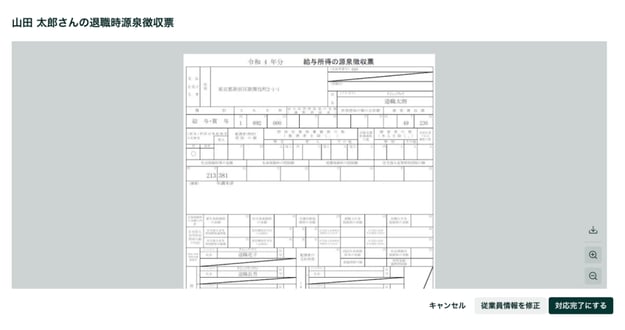
「プレビュー」画面では、以下の操作が可能です。
- 退職する従業員情報の修正が必要な場合
- 画面右下の[対応完了にする]の左隣の[従業員情報を修正]を押し、修正を進めます。
- 退職する従業員情報の修正が不要な場合
- 画面右下の[対応完了にする]を押すと、従業員に確認用のURLが記載されたメールが送信され、「従業員」画面の「送付書類」タスクの「ステータス」が「対応完了」に変わります。
⚠️ 注意- 対応完了後は、別の画面から関連する従業員情報を変更しても、書類の内容には反映されません。
- 画面右下の[対応完了にする]を押すと、従業員に確認用のURLが記載されたメールが送信され、「従業員」画面の「送付書類」タスクの「ステータス」が「対応完了」に変わります。
- 書類をダウンロードする場合
- 「プレビュー」画面の右端の[ダウンロードアイコン]を押すと、書類をコンピューターにダウンロードできます。
- 退職する従業員情報の修正が必要な場合
- 手順7で「給与所得者異動届出書」のタスクの右端の[...]を押し[詳細を見る] を選択した場合、「給与所得者異動届出書」の「プレビュー」画面で内容を確認します。
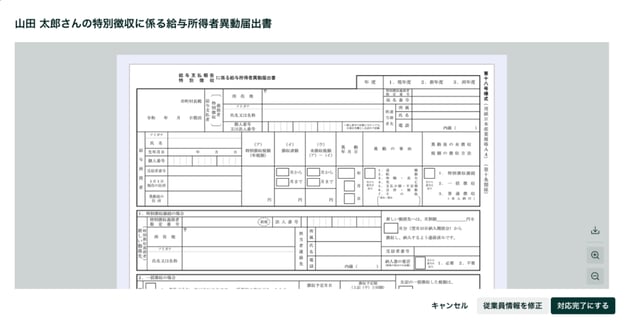
「プレビュー」画面での操作は以下の通りです。
「プレビュー」画面での操作は以下の通りです。
- 「給与所得者異動届出書」はWorkOn内で全ての情報を補完できないため、画面右下の[対応完了にする]の左隣の[従業員情報を修正]を押し、書類を完成させてください。
- 書類完成後、画面右下の[対応完了にする]を押すと「従業員」画面の「送付書類」タスクのステータスが「対応完了」に変わります。
⚠️ 注意
- 対応完了後は、別の画面から関連する従業員情報を変更しても、書類の内容には反映されません。
「プレビュー」画面の右端の[ダウンロードアイコン]を押すと、書類をコンピューターにダウンロードできます。
⚠️ 注意- 「給与所得者異動届出書」はメール通知機能がないため、退職した従業員に書類の送付が必要です。
※記事内の画像は、実際の製品と異なる場合があります。
※ 画像内に表示されているデータは、架空のものです。