.svg)
「従業員情報」画面について解説します。この画面では、従業員自身の役職や雇用形態などの基本的な情報の確認が可能です。
契約モジュール
労務管理
目次
操作方法
従業員(本人)情報の詳細を確認する
注意
WorkOn内で付与されている権限によって、以下の通り「従業員情報」画面の表示内容や利用できる機能が異なります。
-
一般従業員の場合
-
各種情報の領域に[編集]および[変更履歴]ボタンは表示されず、「従業員情報」の確認のみ可能です。
-
- 「従業員情報」の「アクセスレベル」が「編集可」の権限が付与されているユーザーの場合
- 各種情報の領域に[編集]が表示されます。
-
管理者権限を持つユーザーの場合
-
各種情報の領域に[編集]および[変更履歴]が表示されます。
- 「従業員情報」の「変更履歴」の確認や編集手順の詳細は、ヘルプページ「従業員情報を確認・編集する」の「従業員情報を確認・編集する」をご参照ください。
-
- 「従業員情報」の「アクセスレベル」および管理者権限についての詳細は、ヘルプページ「権限グループを作成する」をご参照ください。
-
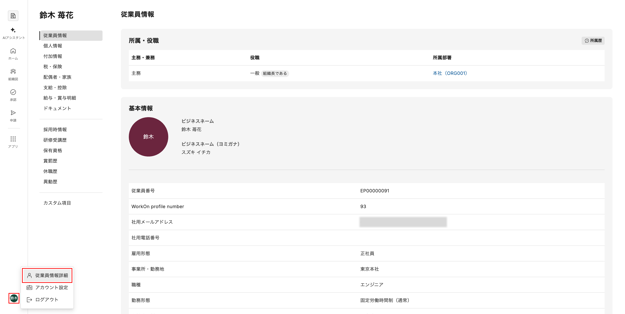
画面左端のサイドメニュー最下部の[プロフィール画像]を押し[従業員情報詳細]を選択すると「従業員情報」画面に移動します。
-
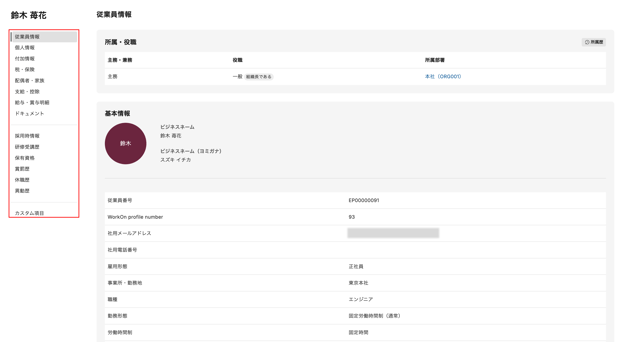
「従業員名」下にある一覧の中の各項目を選択すると、各種情報を確認できます。「従業員名」下にある一覧の中の各項目の詳細は以下の通りです。
-
従業員情報
-
所属や役職、名前、雇用形態など、会社に登録された基本的な情報を確認できます。
-
WorkOnのシステム上に所属や役職が登録されると「所属・役職」領域が表示されます。「所属・役職」領域の右端の[所属歴]を押すと、「異動歴」画面に移動します。

-
「異動歴」画面では、「所属歴」として、過去の「発令日(所属開始日)」「主務・兼務」「役職」「部署名」「部署滞留期間」を確認できます。

⚠️ 注意
-
【現在は未対応】「従業員情報」画面での「所属・役職」の変更はできません。今後のアップデートで対応予定です。
-
サイドメニューの「手続き」を押し、「従業員情報変更」を選択することで、「所属・役職」の変更が可能です。
- 「従業員情報変更」手順の詳細は、ヘルプページ「従業員情報を個別・一括で変更する」の「従業員情報を「手続き」画面の「従業員情報変更」から一括で変更する」をご参照ください。
-
-
- 個人情報
- マイナンバー、現住所、連絡先、通勤経路、給与振込口座、緊急連絡先などを確認できます。
- 付加情報
- 在留資格や障害者手帳の写しなど、雇用に関わる情報を確認できます。
- 税・保険
- 雇用保険、社会保険、住民税、所得税に関する情報を確認できます。
- 配偶者・家族
- 配偶者や家族の扶養に関わる情報を確認できます。
- 支給・控除
- 適用を受けている支給および控除を確認できます。
- 給与・賞与明細
- 給与明細、賞与明細、源泉徴収票、住民税通知を確認できます。
- ドキュメント
- 勤務先から配布された「確認」または「同意」が必要なドキュメントを確認できます。
- 勤務先から配布されたドキュメントの確認手順の詳細は、ヘルプページ「勤務先から配布されたドキュメントを確認する」をご参照ください。
- 勤務先から配布された「確認」または「同意」が必要なドキュメントを確認できます。
- 採用時情報
- 採用時のメモ、履歴書、職務経歴書、その他書類を確認できます。
- 研修受講歴
- 研修受講日、研修名、詳細(研修内容や研修受講の背景などを登録している場合)を確認できます。
- 保有資格
- 資格名、取得日、有効期限、詳細(事故歴の有無などを登録している場合)を確認できます。
- 賞罰歴
- これまでの賞罰の発令日、賞罰名、詳細(賞罰の詳細などを登録している場合)を確認できます。
- 休職歴
- これまでの休職歴や休職事由を確認できます。
-
-
- 異動歴
- これまでの配属先を確認できます。
- カスタム項目
- 会社側の設定によって、その他の項目を確認できる場合があります。詳細は社内担当者にお問い合わせください。
- 異動歴
※ 記事内の画像は、実際の製品と異なる場合があります。
※ 画像内に表示されているデータは、架空のものです。